FA集成机型选型工具(FA Integrated selection tool)操作说明
1.画面结构
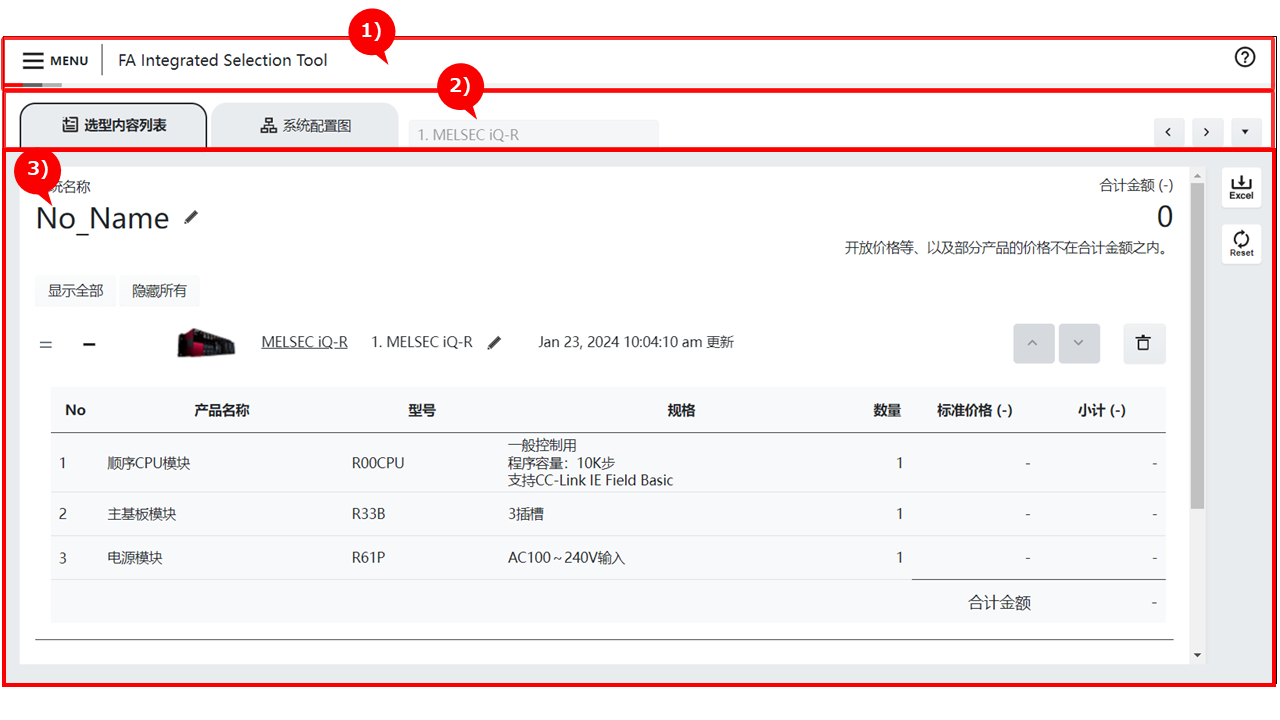
1)标头
显示主菜单、保存到我的主页按钮等
| 画面项目 | 说明 |
|---|---|
|
显示操作机型选型工具的各种菜单。 主要菜单介绍 ・添加机型:可以添加新选的机型。 ・输出选型结果列表:可以将选型的内容输出为Excel格式。 ・语言切换(Language):可以切换日语/英语/中语。 |

|
显示有关活动状态标签的帮助页面。 |
2)标签
通过标签切换主区域显示的画面。
| 画面项目 | 说明 |
|---|---|

|
显示选型结果列表。 可以通过列表确认各机型的选型内容。 ※详情请参阅选型结果列表的帮助。 |

|
显示系统配置图。 可以设置设备的网络连接、各设备的站类型、链接点数等。 ※详情请参阅系统配置图的帮助。 |

|
显示各机型的选型画面。 标签位置可以通过拖放自由替换。此外,也可以用[×]按钮删除(隐藏)标签。 (删除的标签可以从选型内容列表、系统配置图等中再次显示) |
|
可以切换活动标签。 可以通过“▼”按钮从列表中选择要切换的标签。 |
3)主
根据活动状态的标签切换显示选型内容列表、系统配置图、机型的选型画面等画面。
※各画面的操作方法详情,请通过各页面的帮助(?)按钮进行确认。
2.操作步骤
STEP1:主菜单
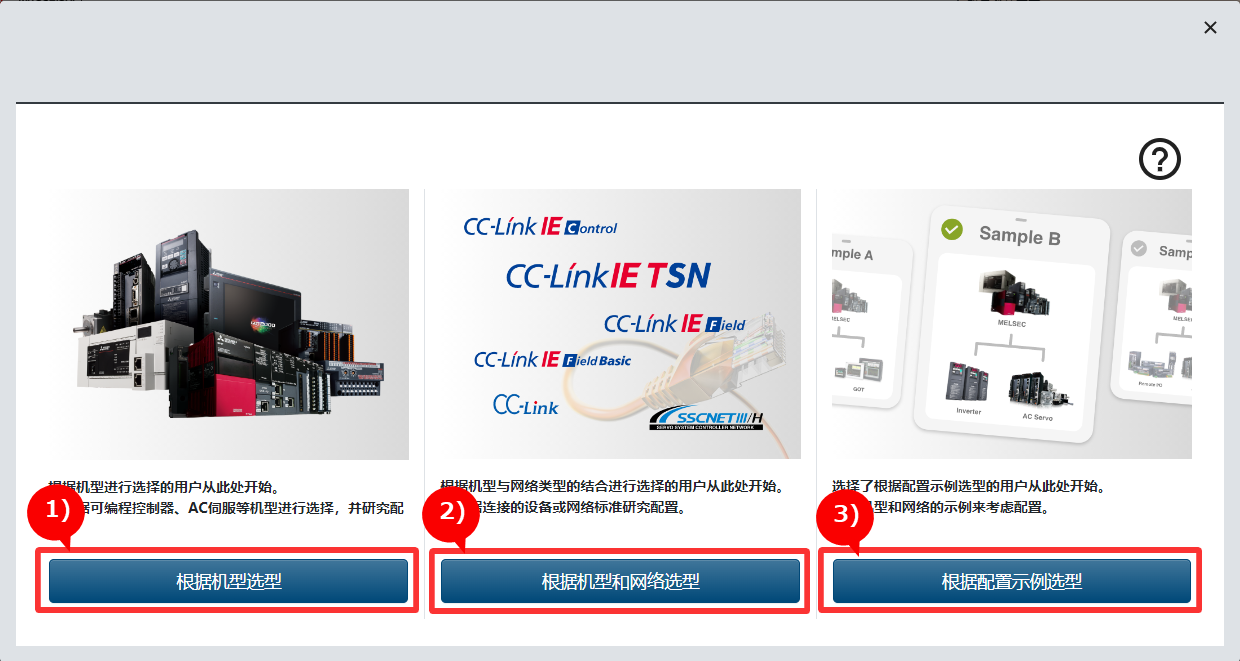
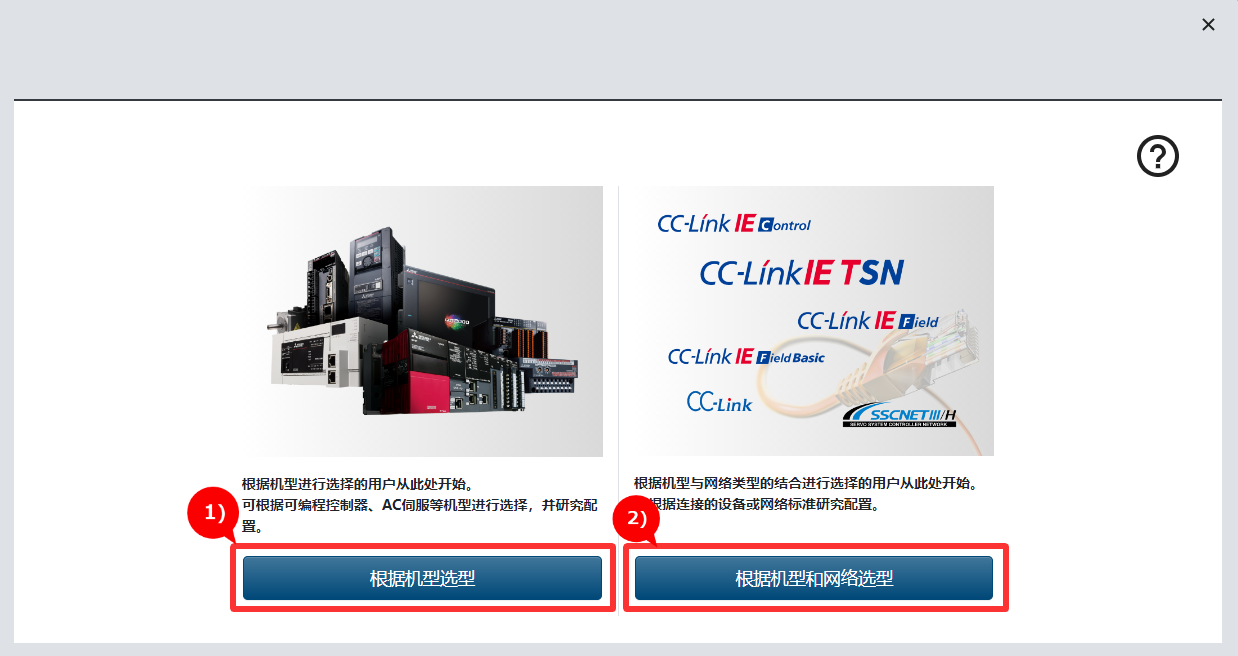
1)“根据机型选型”:仅希望选型1个机型。希望在选型主要机型后再选型整个系统时(参阅STEP2)
2)“根据机型和网络选型”:在系统配置图中创建系统整体像后,再进行各个机型的选型(参阅STEP3)
3)“根据配置示例选型”:从选择不同目的的机型和网络的配置示例开始(参阅STEP4)
※虽然最初的入口不同,但是无论是从“根据机型选型”、“根据机型和网络选型”还是“根据配置示例选型”中的哪个开始选型,最终均可得出相同的选型结果。
如果感到困惑时,可从“根据配置示例选型”开始。
※虽然最初的入口不同,但是无论是“根据机型选型”还是“根据机型和网络选型”,最终均可得出相同的选型结果。
如果感到困惑时,请先从“根据机型选型”开始。
STEP2:根据机型选型

可以通过视频确认根据机型选型时的实施步骤。
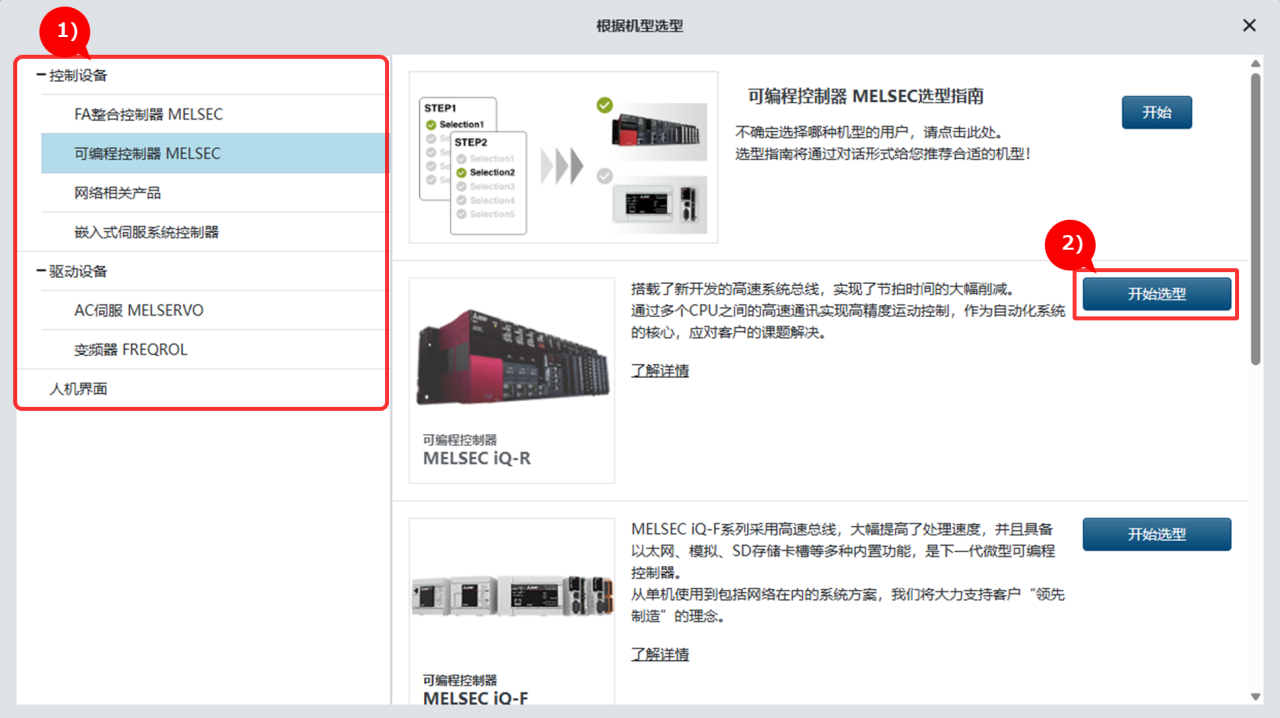
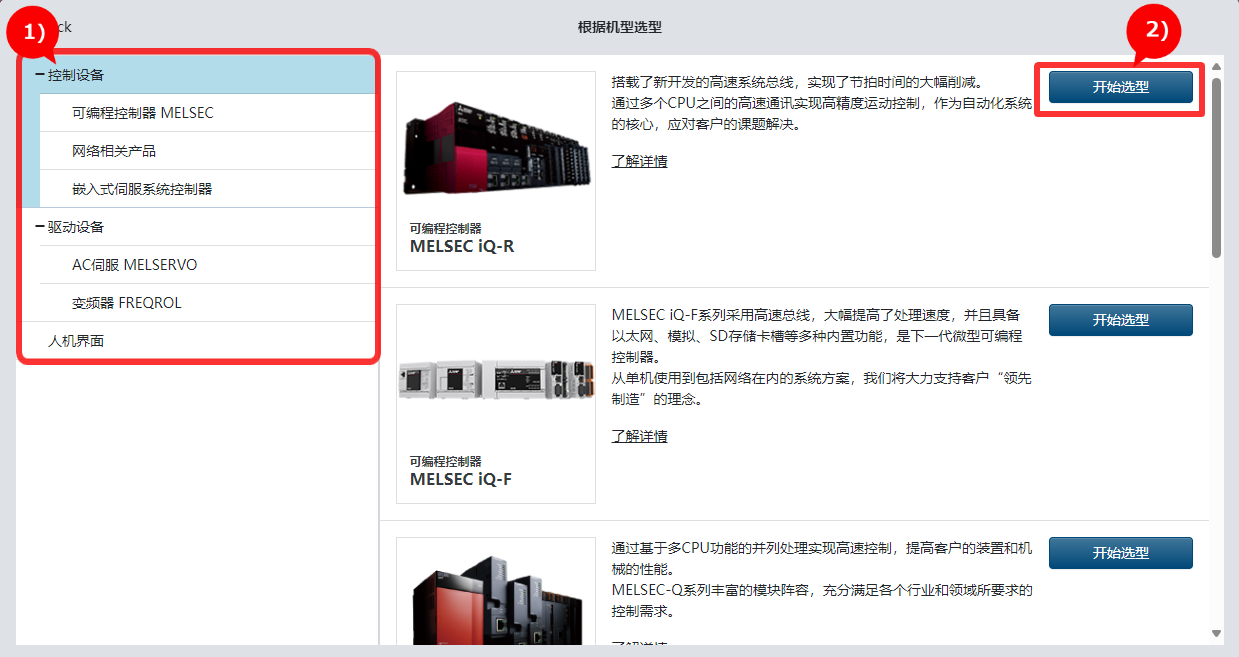
1)指定希望进行选型的机型的类别。
2)按下希望选型的机型的“开始选型”按钮。
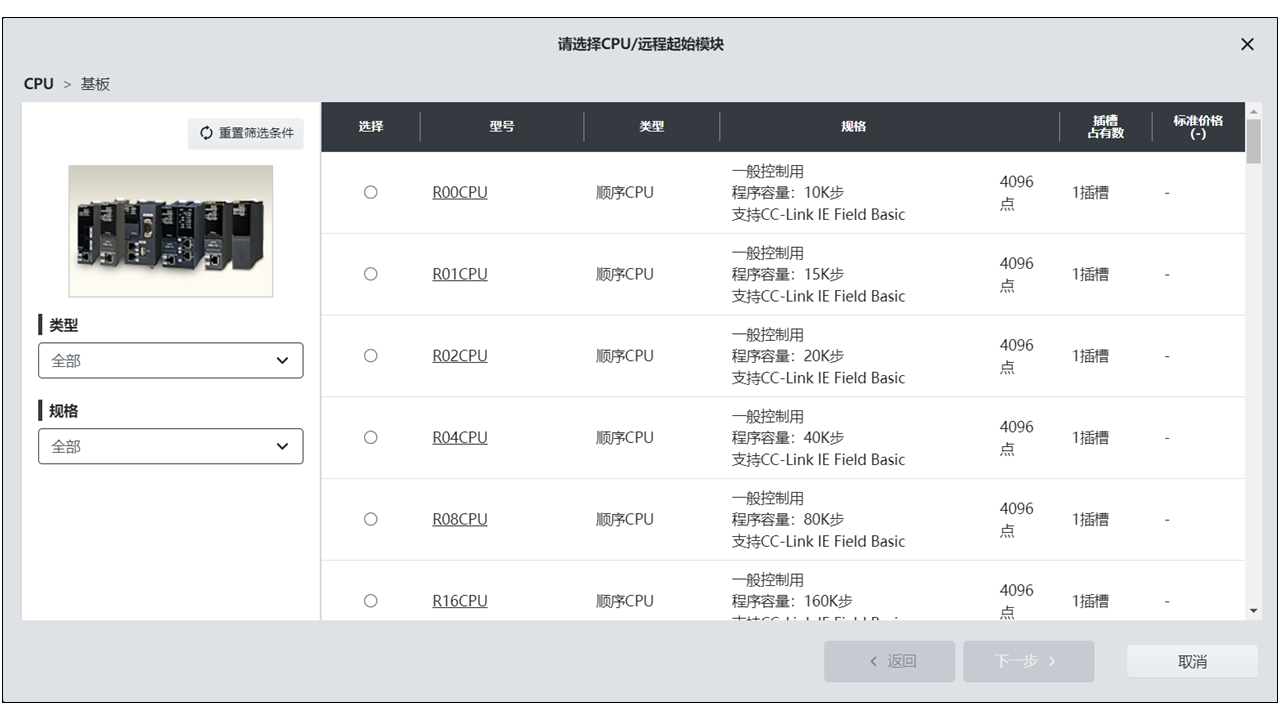
1)请实施各机型的选型。
※选型方法的详情,请参阅各机型的帮助。
STEP3:根据机型和网络选型

可以通过视频确认根据机型和网络选型时的实施步骤。
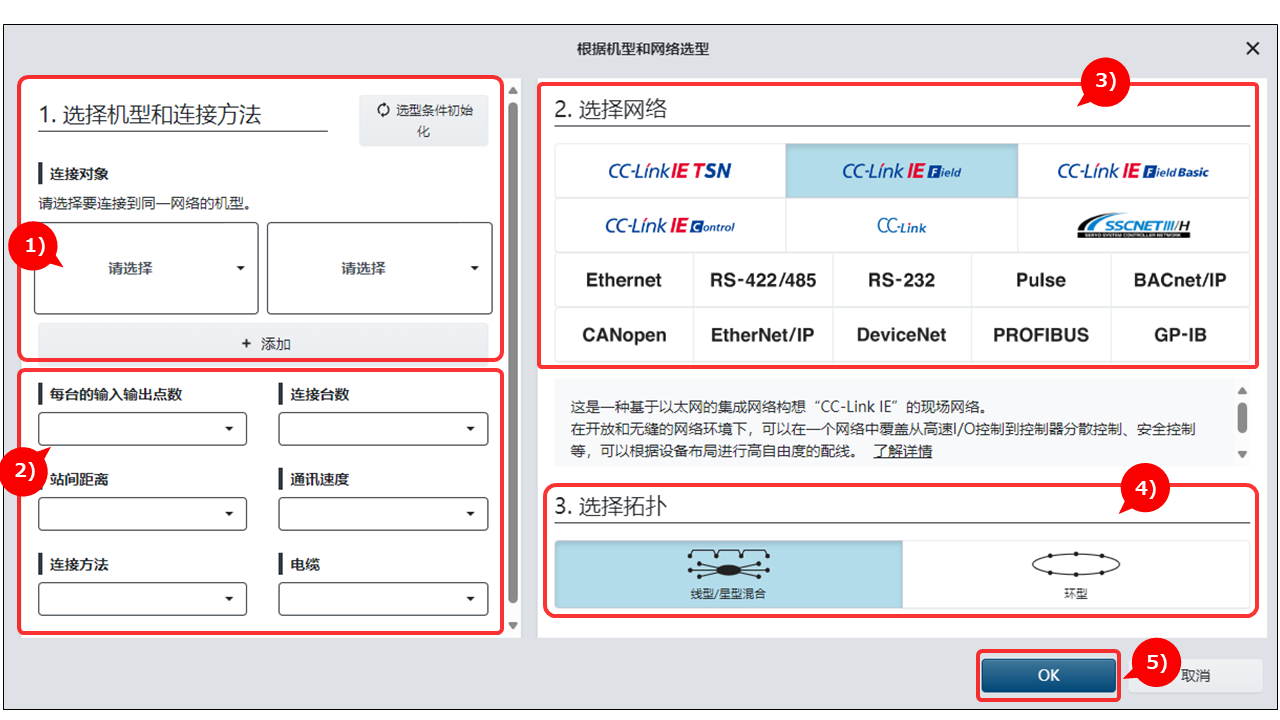
1)选择要连接到网络的设备。根据选择的机型,筛选可连接的网络。
※如果选择了设备,则在虚拟连接对象设备的状态下将网络添加到系统配置图中。
※如果知道对象网络,也可以从3)选择对象网络开始实施。
2)如果指定筛选(每台的输入输出点数、连接台数等条件)、选择要点等,则可以筛选对象网络。
※如果知道对象网络,也可以从3)选择对象网络开始实施。
3)选择要开始选型的网络。
4)选择要开始选型的网络的拓扑。
※如果是不需要选择拓扑的网络,则不显示。
5)按下OK按钮。
6)将选择的机型和网络的图标置于系统配置图中。
STEP4: 根据配置示例选型

可以通过视频确认根据样本配置选型时的实施步骤。
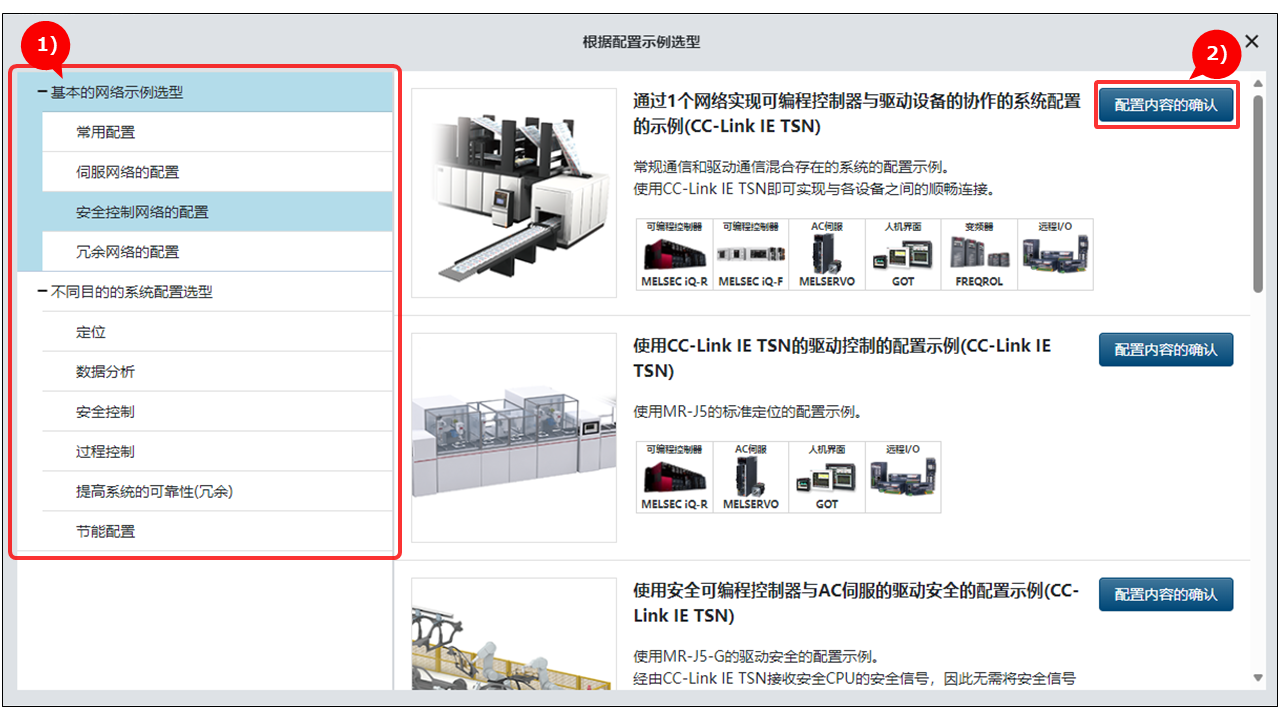
1)指定示例的类别。
2)按下示例的“配置内容的确认”按钮。
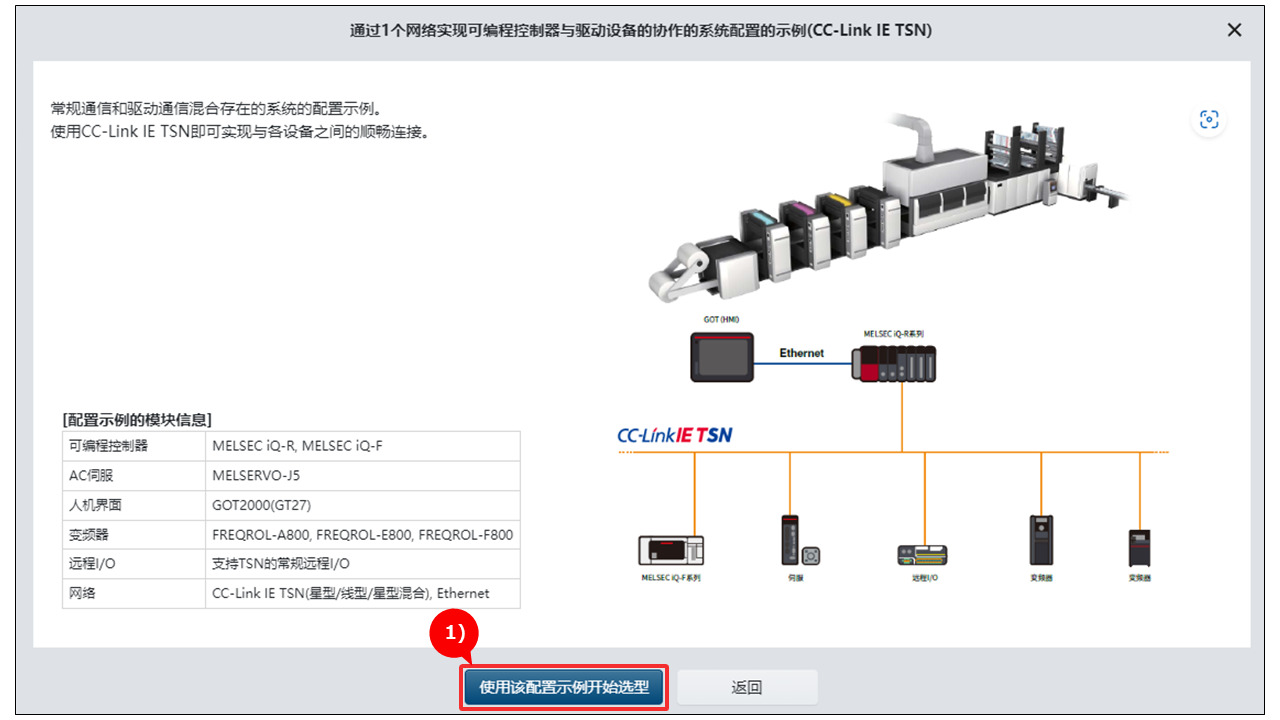
1)确认示例的详情、配置模块的信息,若没问题则按下“使用该配置示例开始选型”按钮。
2)将所选示例的配置置于系统配置图中。
※推荐模块已被安装。
※在选型内容列表和各个单独选型的标签可确认选型内容。可以添加和更改模块。
STEP5:系统配置图
STEP4:系统配置图
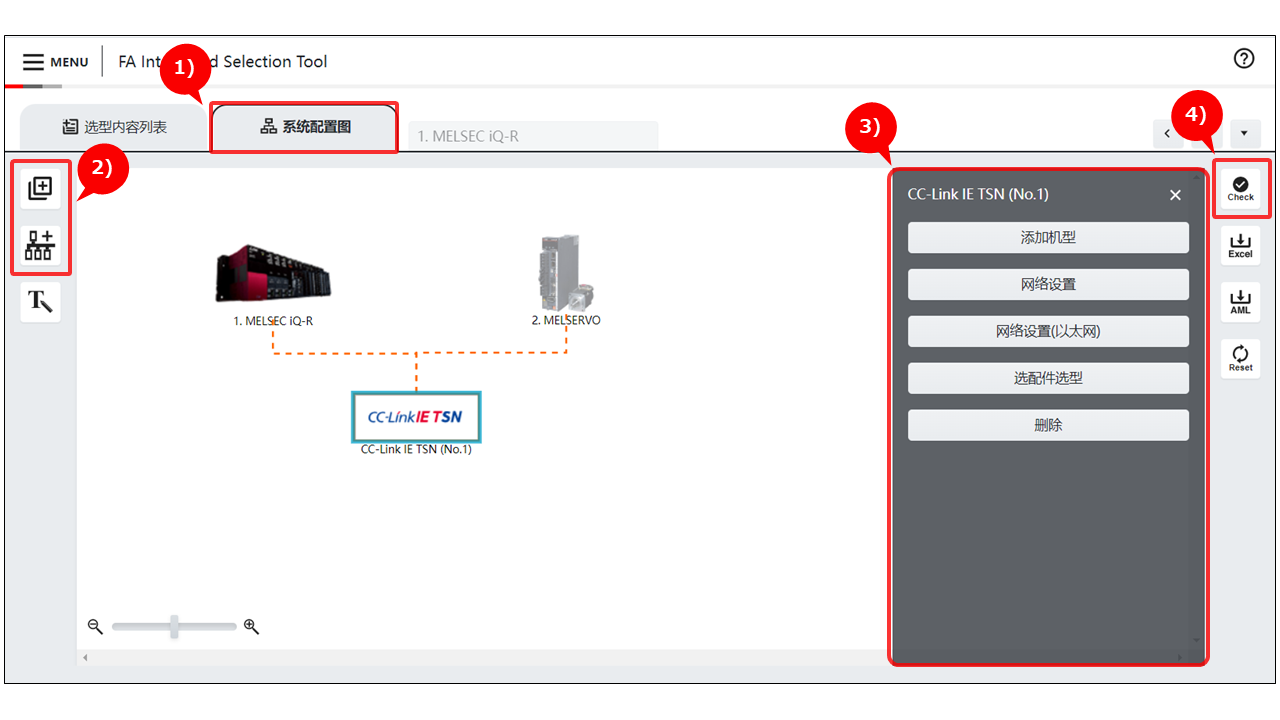
1)按下系统配置图标签。
2)可以添加其他设备、网络。
3)从设备、网络的菜单,可以进行各种设置、网络连接、选配件选型等。
4)按下检查图标,可以确认检查内容是否存在问题。
※详细操作方法请参阅系统配置图的帮助。
STEP6:选型结果列表
STEP5:选型结果列表
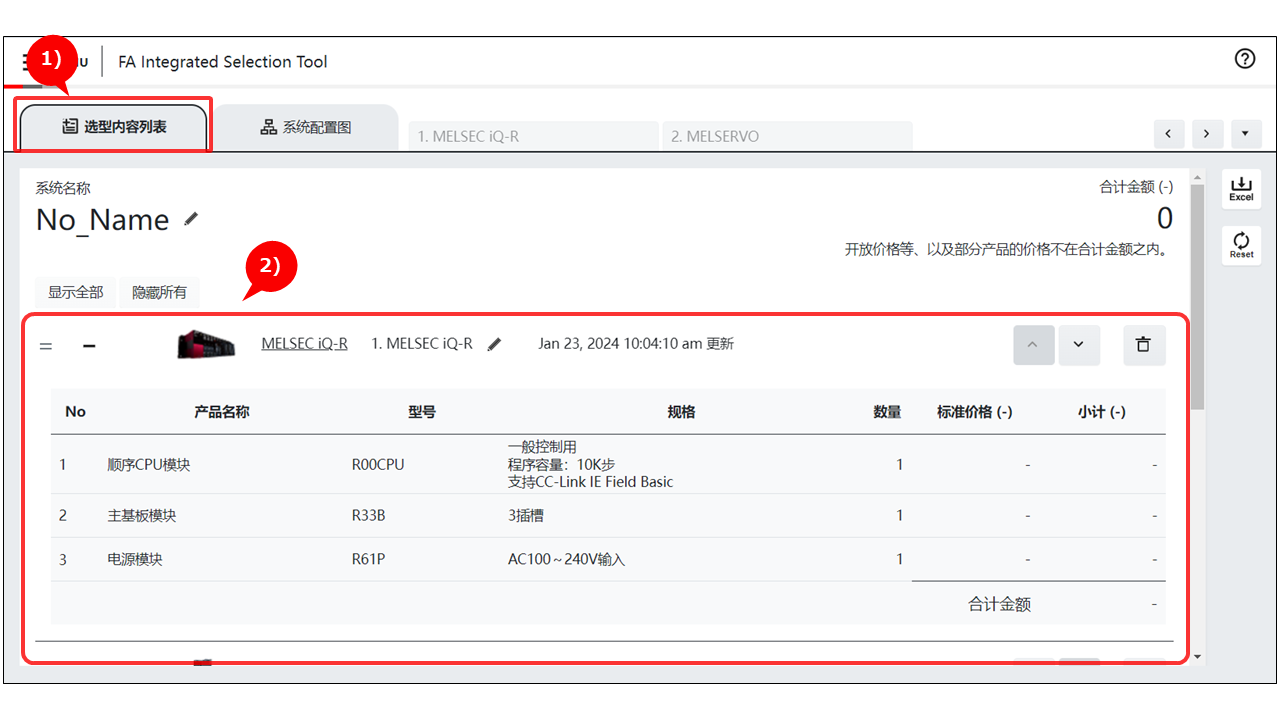
1)按下选型结果列表标签。
2)显示选型结果列表,可以确认内容。
STEP7:选型结果输出
STEP6:选型结果输出

可以通过视频确认以EXCEL输出选型结果时的实施步骤。
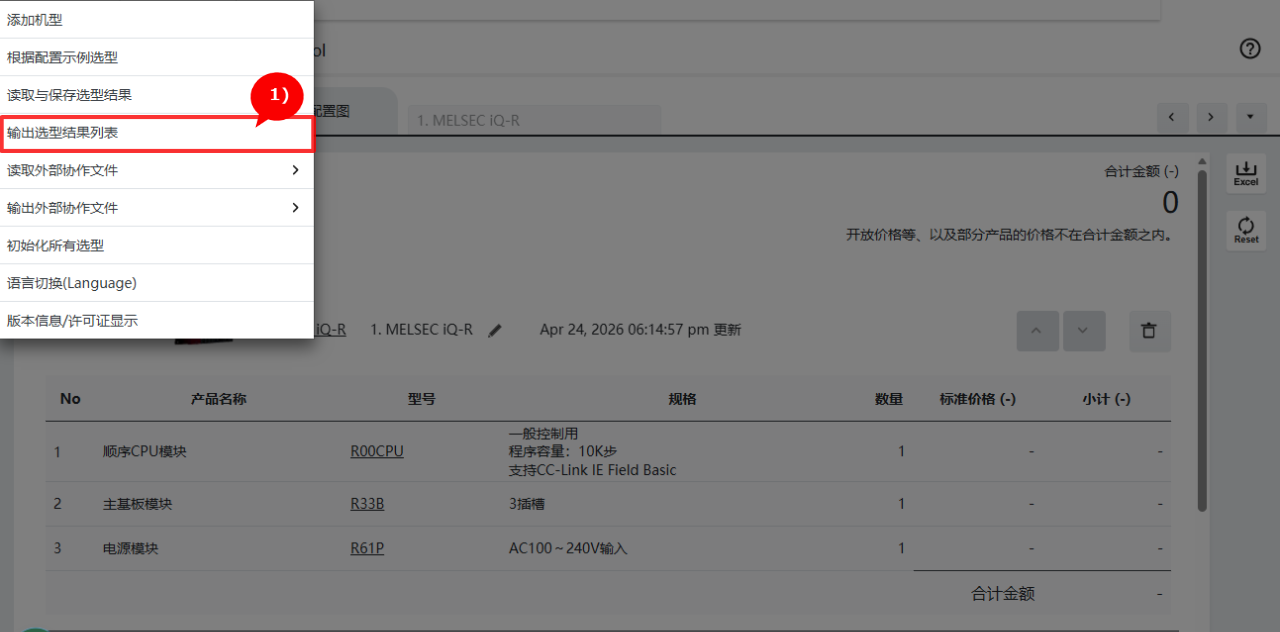
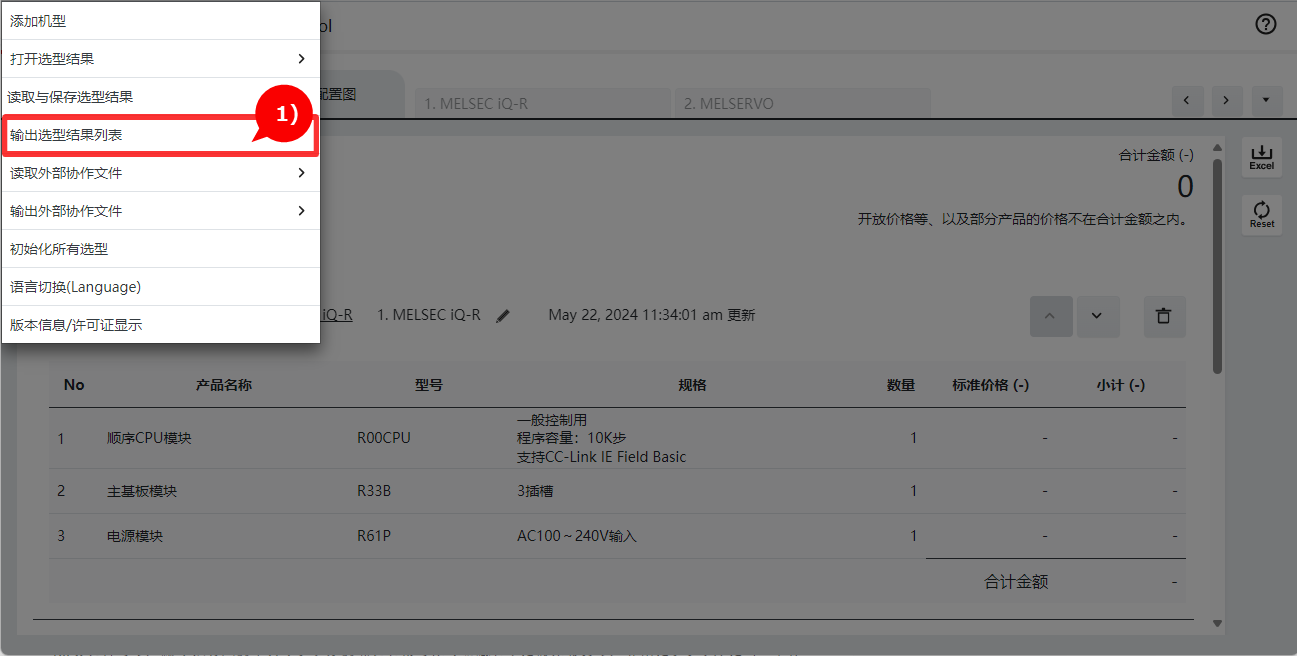
1)从菜单中按下输出选型结果列表。
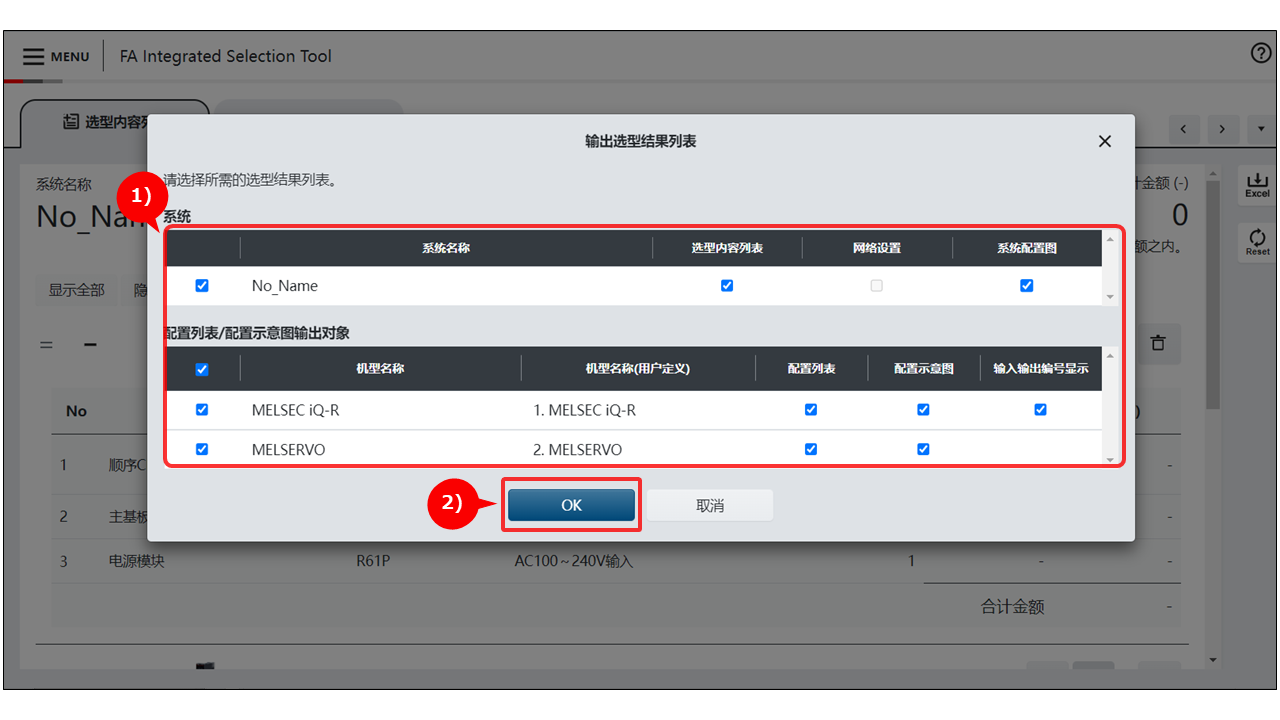
1)勾选希望输出的项目。(初始值为全部勾选,请取消勾选不需要的项目)
| 对象 | 勾选项目 | 说明 |
|---|---|---|
| 系统 | 选型内容列表 | 将选型内容列表画面上显示的内容作为输出对象。 |
| 系统 | 网络设置 | 将在各网络中设置的内容(站、链接点数等)作为输出对象。 |
| 系统 | 系统配置图 | 将系统配置图画面上显示的内容作为输出对象。 |
| 机型 | 配置列表 | 将各机型的配置列表作为输出对象。 |
| 机型 | 配置示意图 | 将各机型的配置示意图作为输出对象。 |
| 机型 | 输入输出编号显示 | 将可编程控制器的输入输出编号作为输出对象。 ※仅对象机型显示复选框。 |
2)按下OK按钮。下载选型结果列表,请确认。
※机型名称(用户定义)设置为配置列表/配置示意图的工作表名称。
特殊字符如代用对字符,或如果工作表名称中包含不能使用的符号 ( : \ / * ? [ ]')包含在工作表名称中,它们将被删除。
※如果机型名称(用户定义)仅由不能用于工作表名称的字符组成,则将机型名称设为工作表名称。
3.便利功能
▼规格比较
可以显示FA网站的规格比较页面,可以一边比较规格一边进行产品选型。
※也有无法进行规格比较的机型、产品。
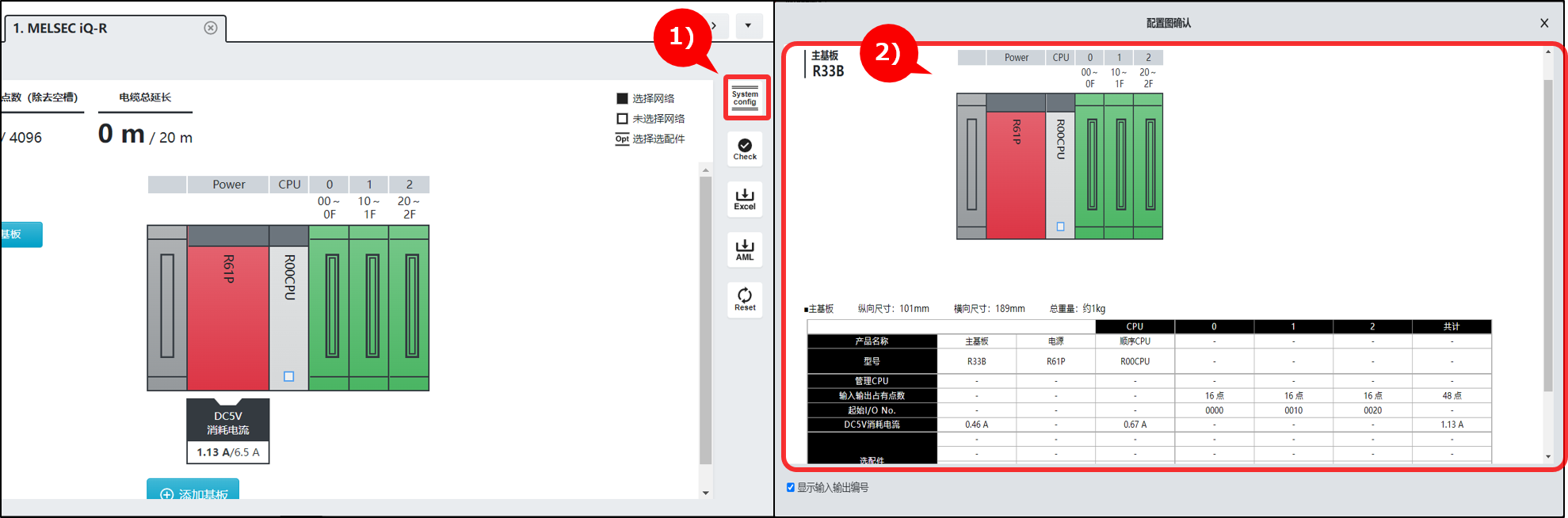
1)勾选多个想要进行规格比较的明细的复选框。
※未显示复选框的明细的产品,不属于规格比较的对象。
※最多可进行10条规格比较。
2)FA网站的规格比较页面将在新窗口中显示。
▼读取容量选择所选择的结果(Motorizer)
您可以读取通过容量选择(Motorizer)选择的结果。
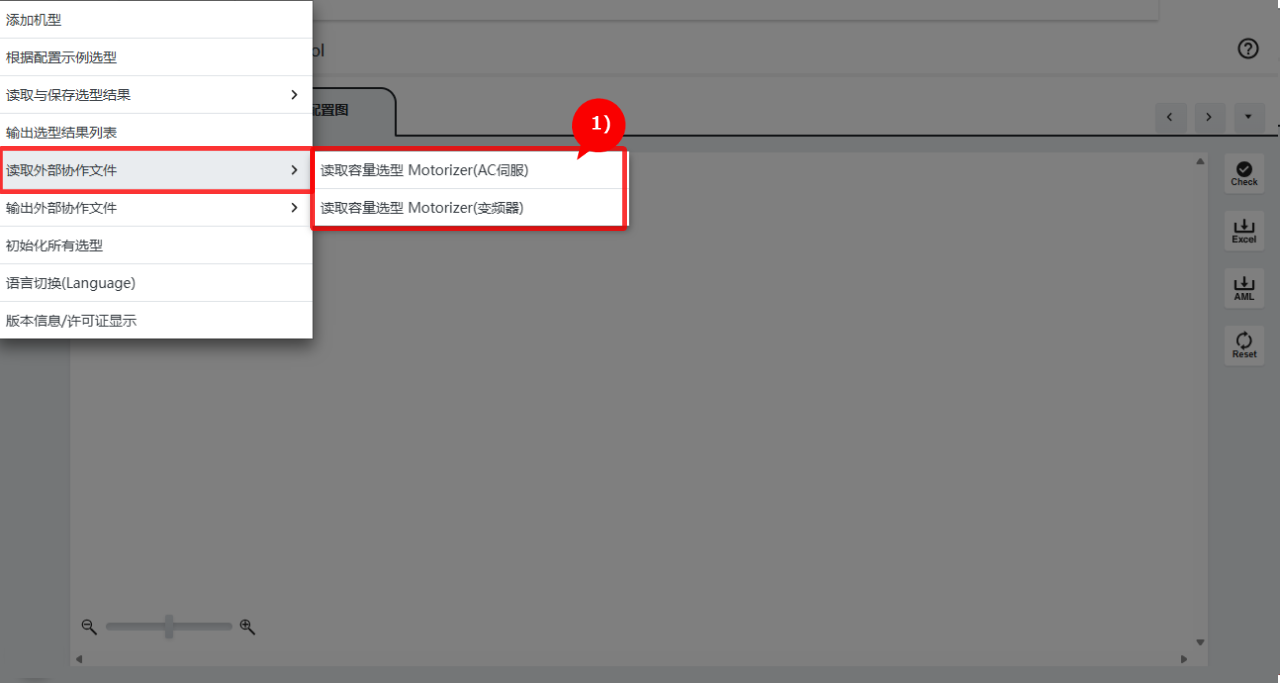
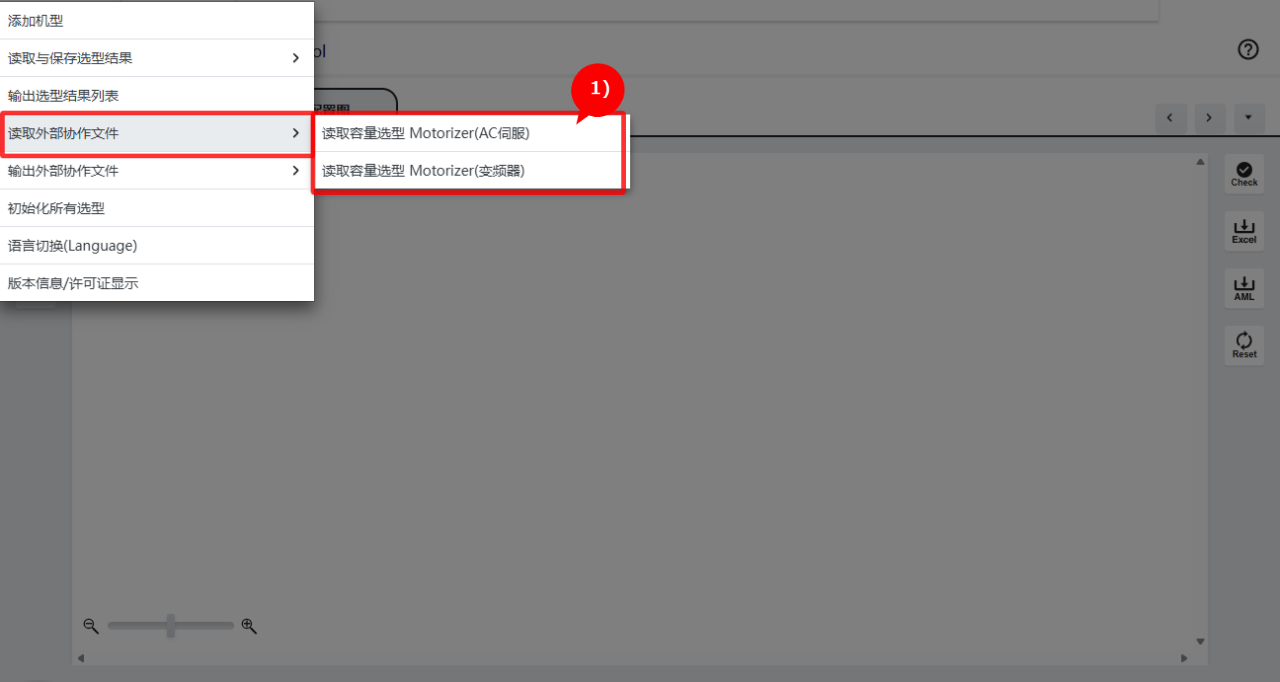
1)从菜单中,单击读取外部协作文件>读取容量选型 Motorizer(AC伺服) 或 读取容量选型 Motorizer(变频器)。
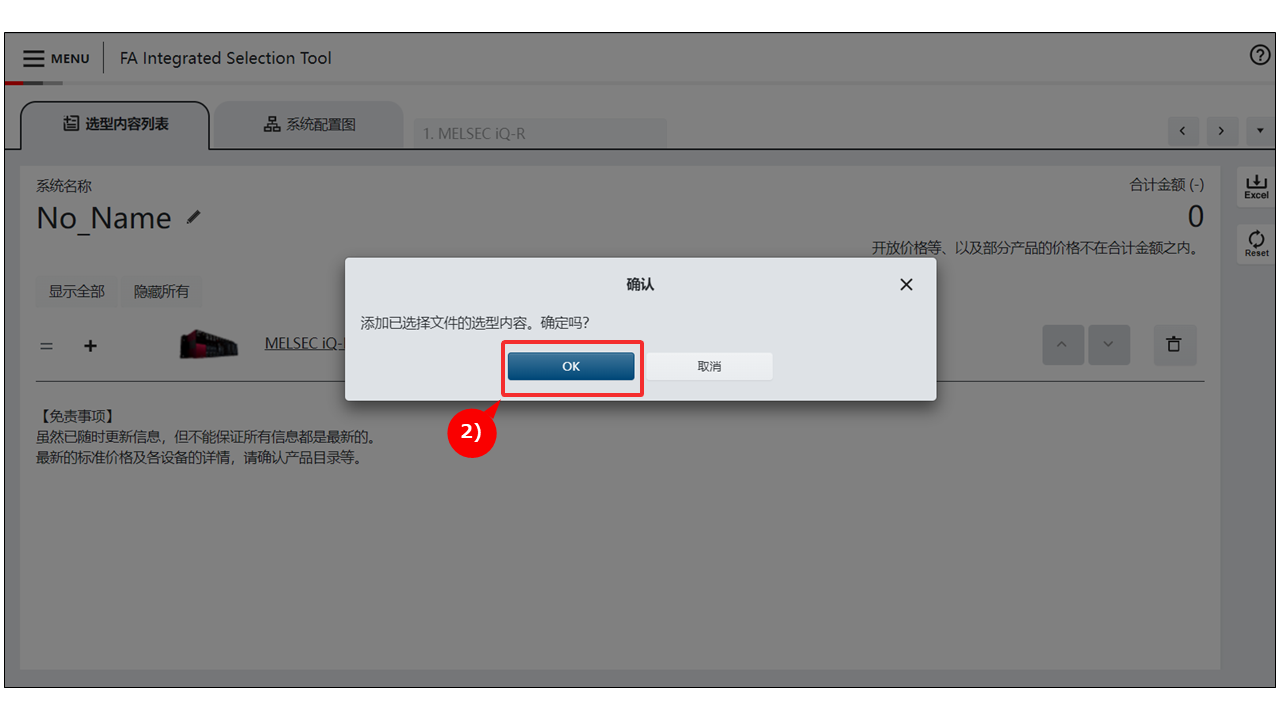
2)单击确认对话框中的 [OK] 按钮。
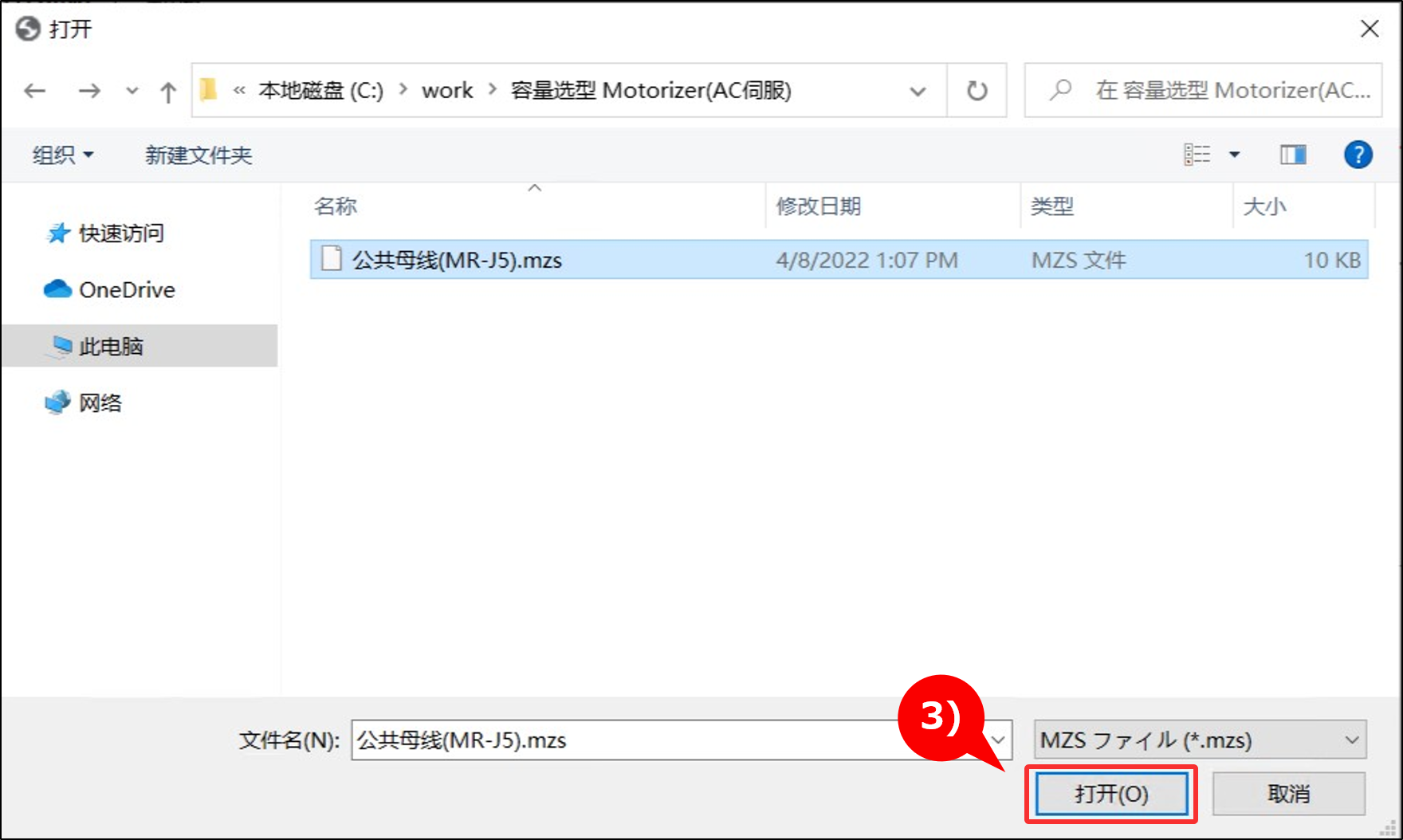
3)在文件选择画面上选择要读取的文件,然后单击[打开]按钮。
※要读取的文件格式为.mzs。
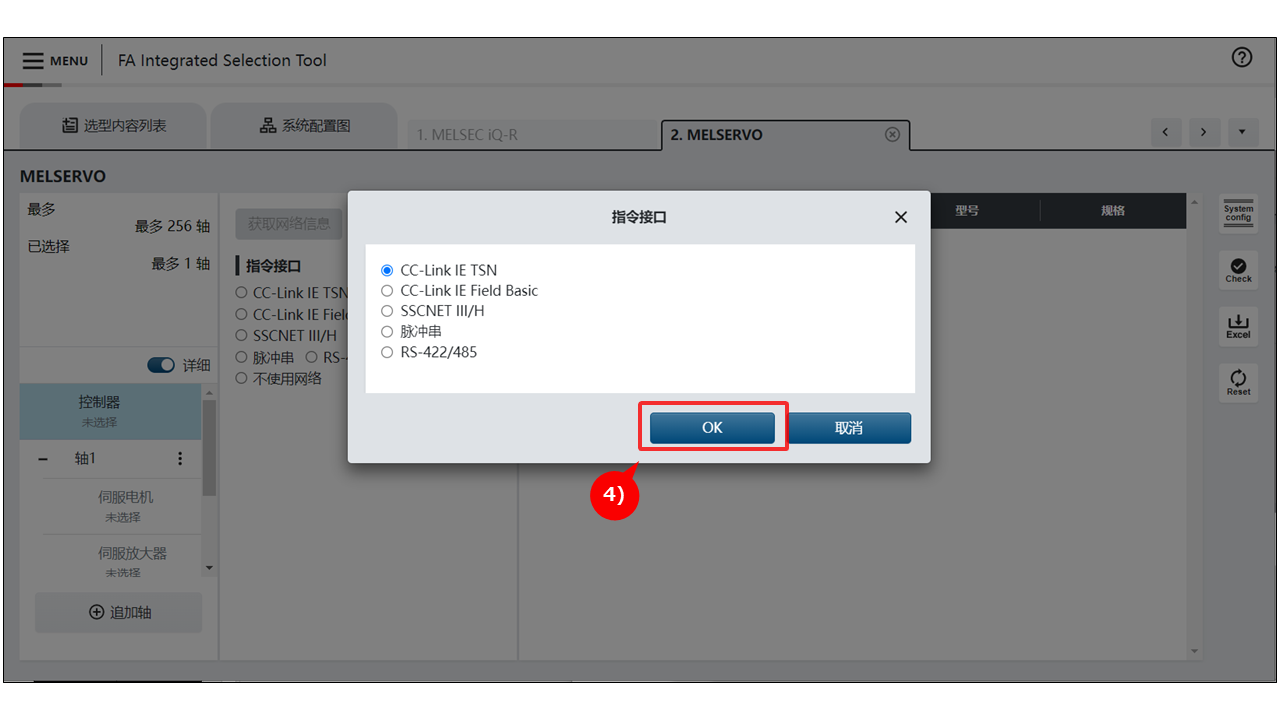
4)如果出现命令界面选择界面,请选择命令界面。
※您将被转换为个人选择。
▼工程工具协作(AML输出)
可以用AML格式输出选型结果,输出的文件可以通过MELSOFT Navigator导入。
※也有无法用AML格式输出的机型。
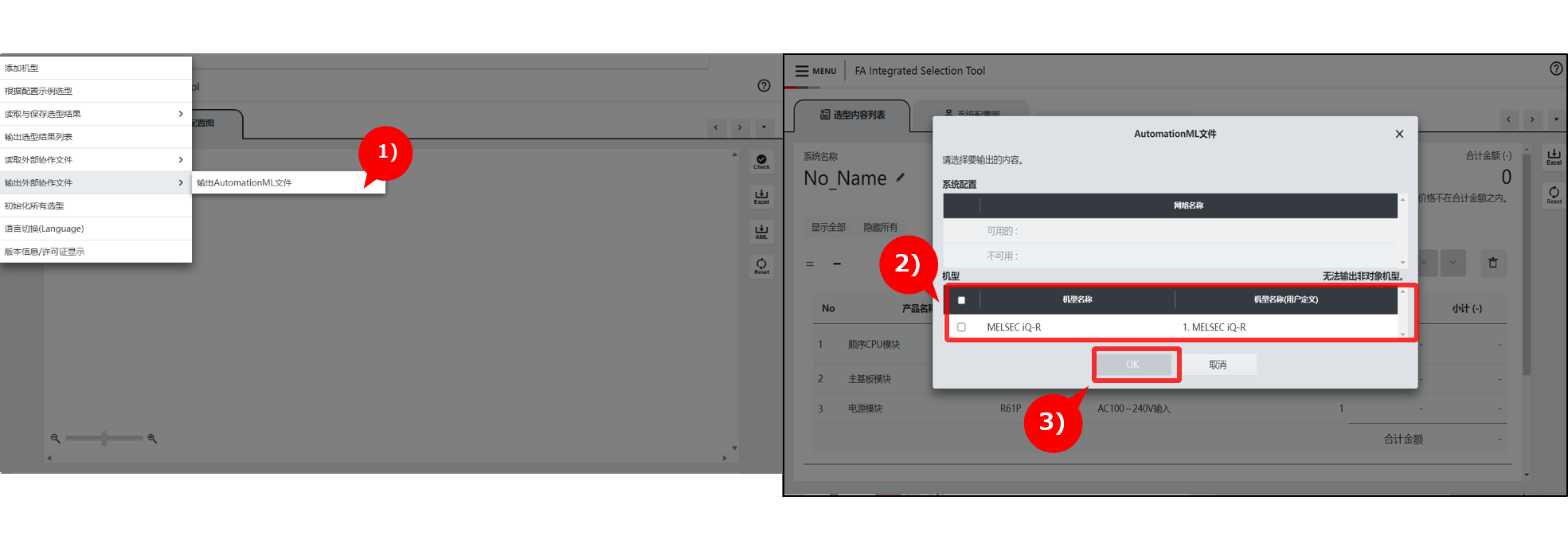
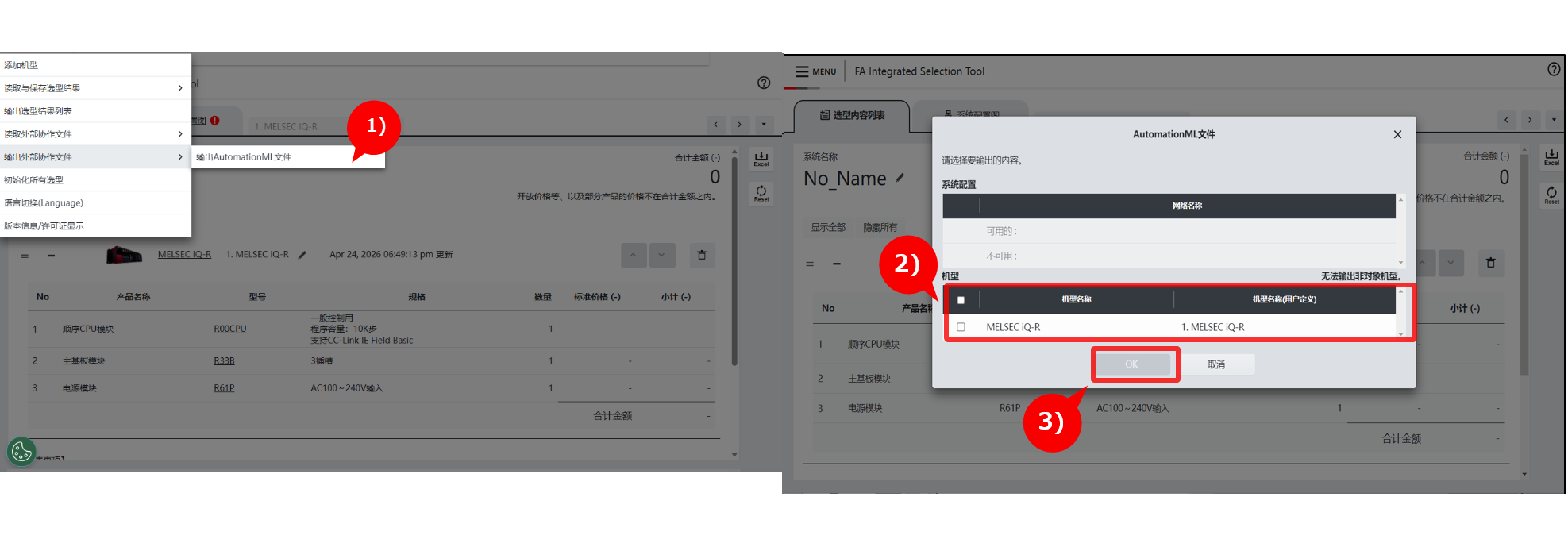
1)从菜单中输出外部协作文件>输出AutomationML文件
2)选择输出对象机型。
※对象中没有显示的机型,是无法用AML格式输出的机型。
3)按下OK按钮。
下载对象文件。
▼添加要连接到可编程控制器的机型
可以添加要连接到可编程控制器模块的机型。

可以通过视频确认将机型连接到可编程控制器模块时的实施步骤。
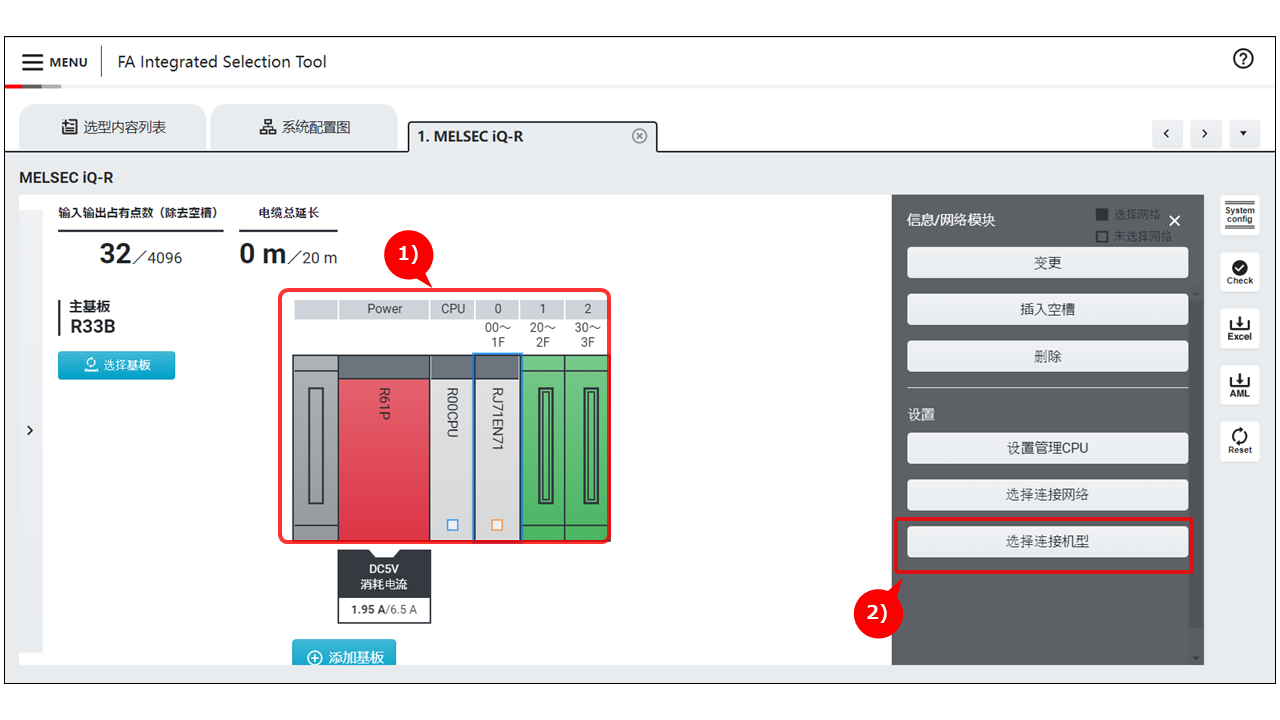
1)选择连接对象模块。
2)从抽屉菜单中按下“选择连接机型”按钮。
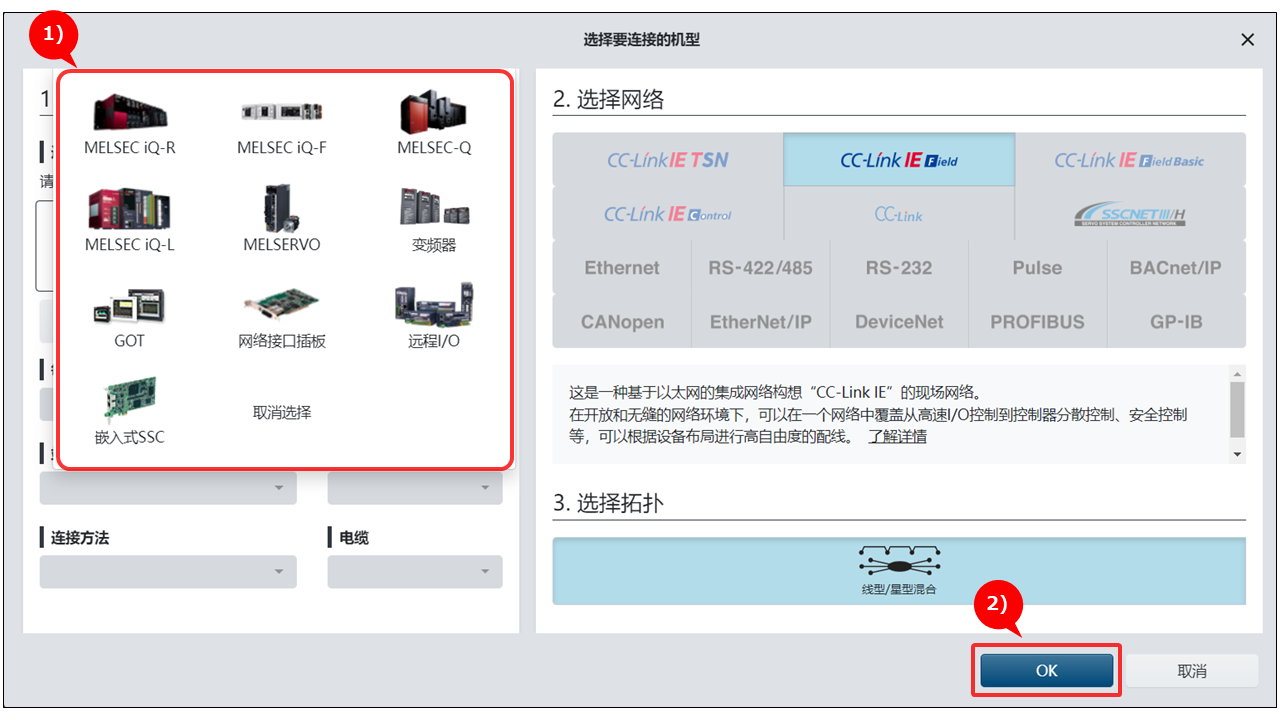
1)选择要连接的机型。(最多可指定19种机型。)
2)按下“OK”按钮。
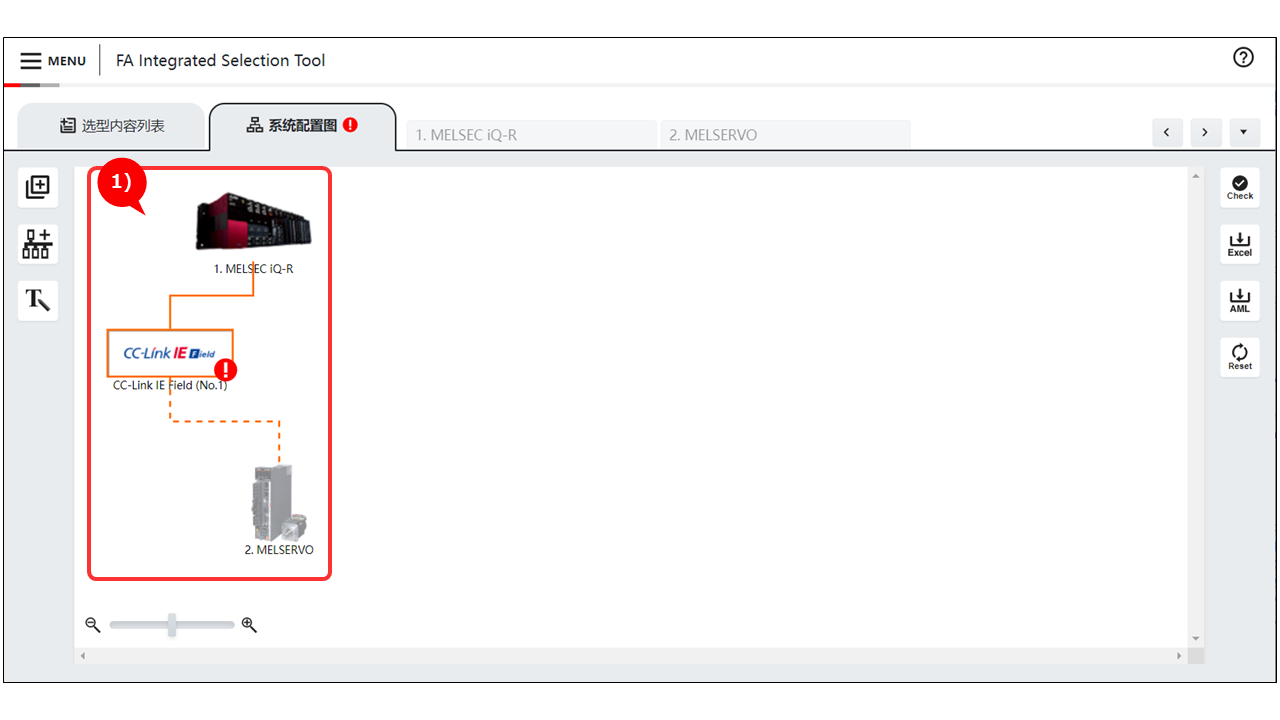
1)因为将通过网络连接可编程控制器和在连接对象中选择的机型,所以请实施连接对象机型的选型。
※仅选择1种连接对象机型时,将直接显示连接对象机型的选型画面。
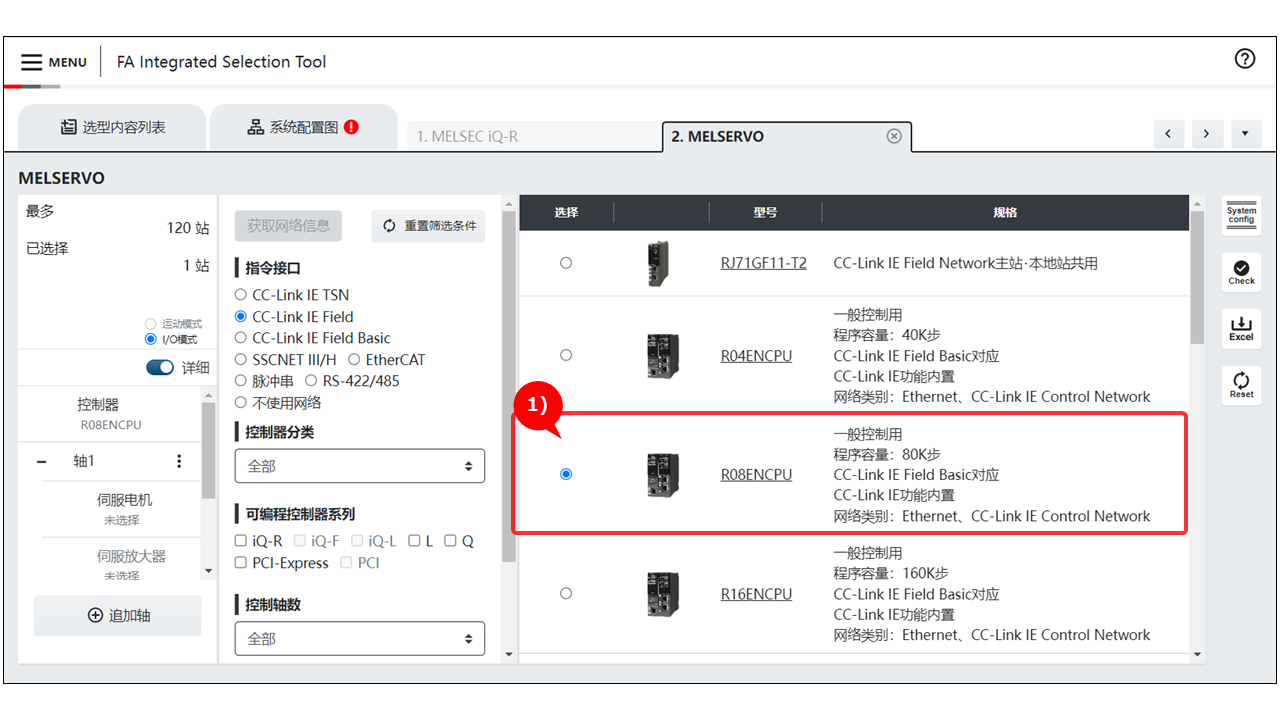
1)连接目标机型将沿用可编程控制器的选型内容。
※根据机型不同,沿用的内容存在差异。此外,也有无法沿用的机型。
▼FA整合控制器 MELSEC选型指南、可编程控制器 MELSEC选型指南
通过对话形式选择对应用途的控制方法和规格后,指南会推荐合适的可编程控制器/FA整合控制器。

可以通过视频确认可编程控制器选型指南的使用方法。

1)按下各類別頂部的橫幅“开始”按钮,启动欲選定的机型选型指南。
※FA整合控制器選选型指南請從「FA整合控制器 MELSEC」類別中選擇。
※可编程控制器選选型指南請從「可编程控制器 MELSEC」類別中選擇。
2)按下“开始选型”按钮,开始可编程控制器的选型。

1)根据用途选择回答。
2)按下“下一步”按钮,显示下一个问题。

1)完成所有问题的回答后,将显示所选内容的确认画面。
如果对选择内容没有疑问,按下“确定该内容”按钮。
2)根据上述的回答内容也可以进行伺服系统控制器的选型。
按下“追加选择伺服系统控制器”按钮,开始伺服系统控制器的选型。
※伺服系统控制器的选型不是必须的。
3)按下“确定该机型”按钮,将显示推荐机型的选型画面。
※选型是在推荐模块已被安装的状态下开始的。也可以添加、修改模块。