MELSERVO机种选定工具 操作说明
1. 画面构成
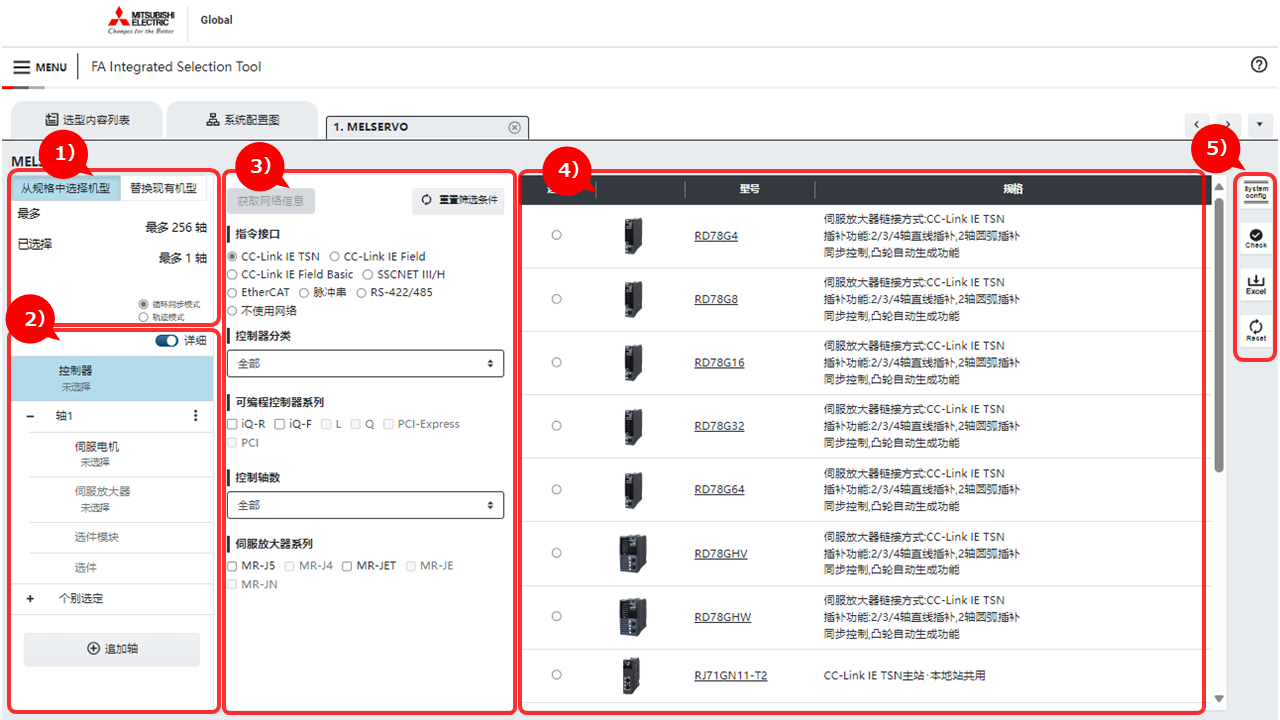
1) 可连接至已选择的控制器的最多轴数
2) 选择项目
3) 筛选条件
4) 可选择的机种
5) 辅助按钮
可利用此处的按钮检查通过MELSERVO机种选定工具所选择的内容,或重置选择内容等。
| 图标 | 说明 |
|---|---|
| 显示选择结果的配置图 | |
| 检查选择内容的匹配性 | |
| 检查选择内容的匹配性 | |
| 放弃选择结果,重新选择 |
2.选择步骤
Step1:选择控制器
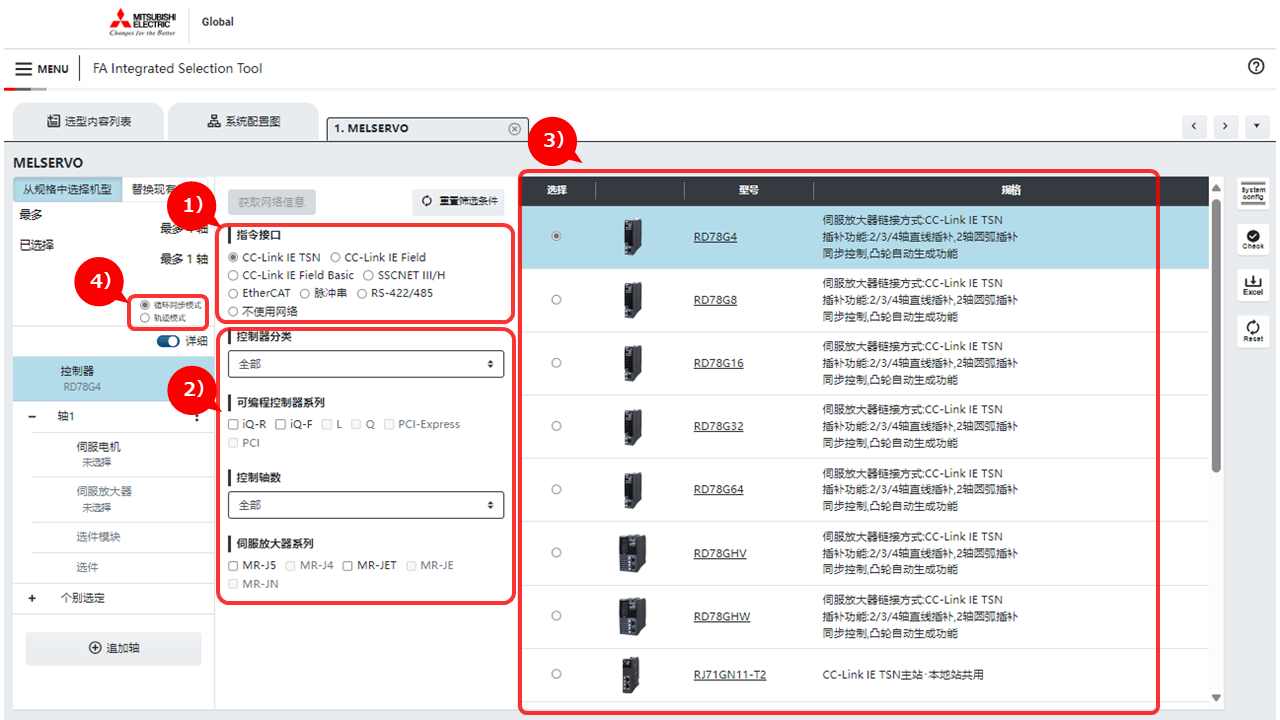
1) 选择指令接口。
如选择“不使用网络”,则将无法于系统配置图中连接网络
2) 选择指令接口后,将显示此字段。通过筛选条件选择控制器。
3) 选择指令接口后,将显示此字段。选择欲使用的控制器。
4) 如选择CC-Link IE TSN或CC-Link IE Field,则应选取伺服放大器的模式。
* 只要选择指令接口,即便未选择控制器,仍可选择伺服电机和伺服放大器。
此外,此处所选择的控制器不会反映至购买清单中。应通过各控制器的机种选定页面选择控制器。
STEP2 : 选择伺服电机
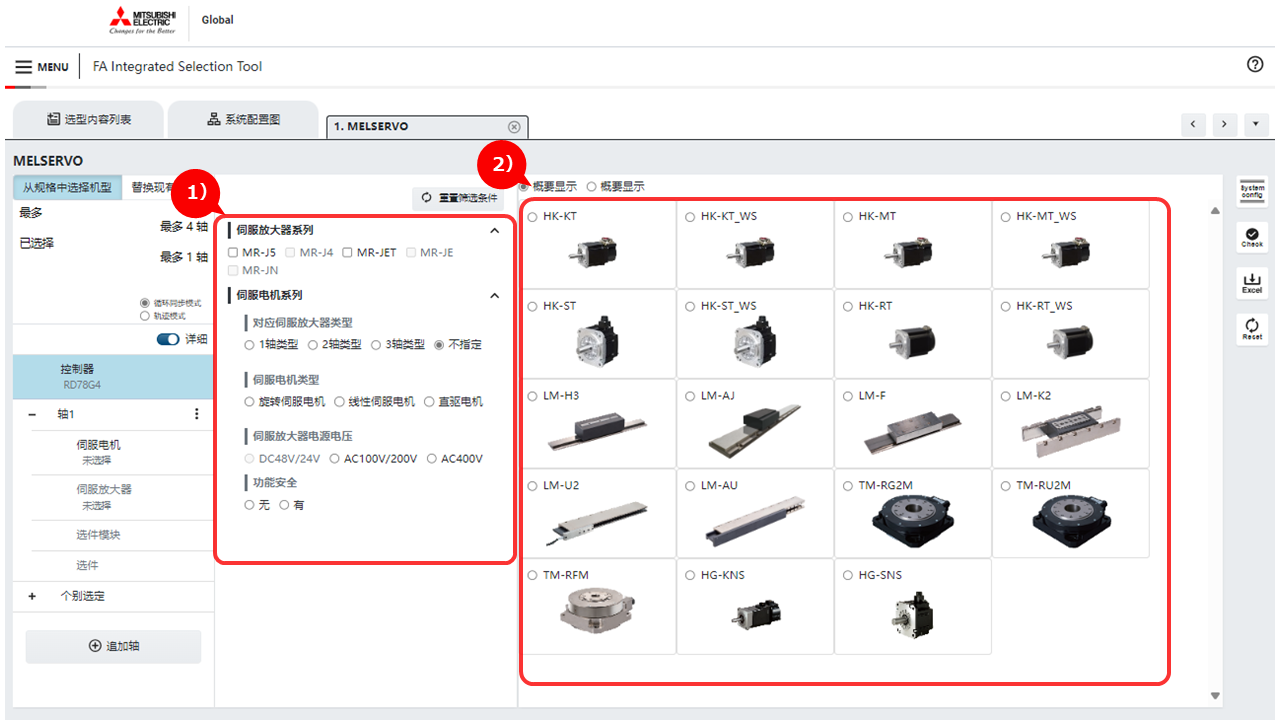
1) 通过放大器系列和电机类型等条件筛选机种。
2) 选择伺服电机的系列。
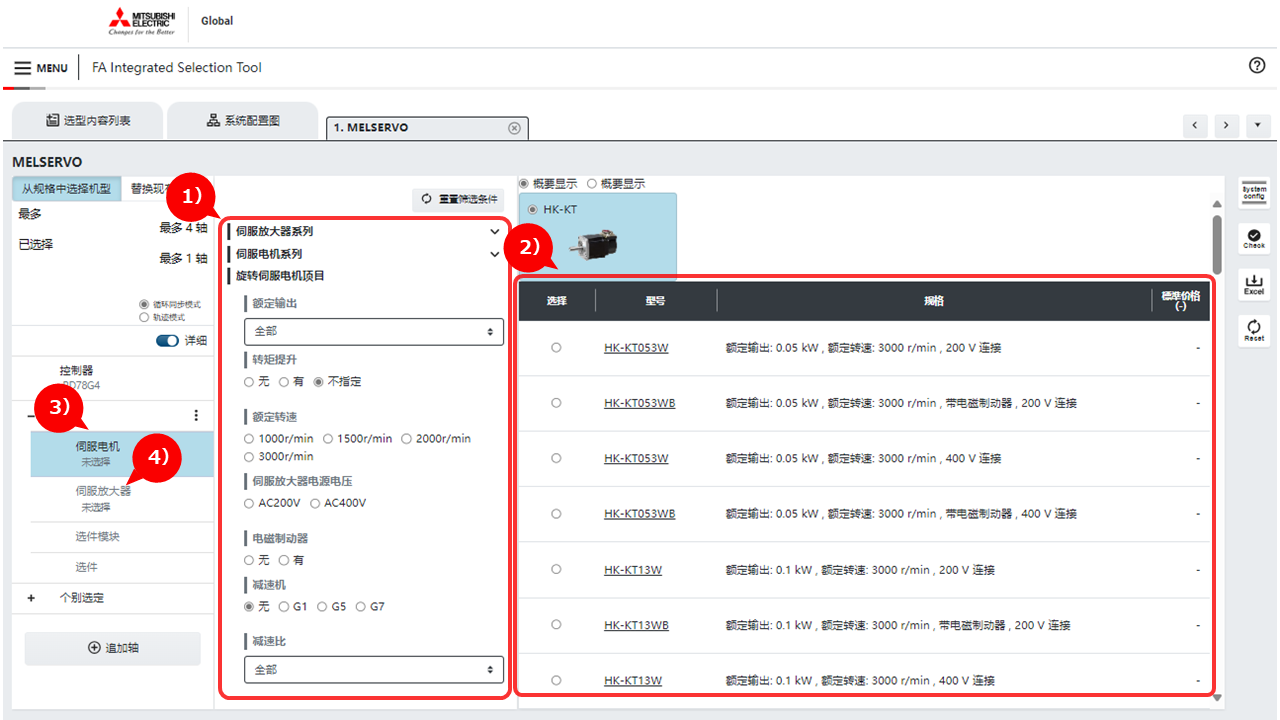
1) 选择伺服电机的系列后,所显示的(筛选)项目将增加。通过筛选条件选择伺服电机。
* 使用2轴一体、3轴一体的伺服放大器时,应于“对应放大器类型”中选择。
* 如需提升转矩,应于“转矩提升”处勾选“有”。
* 根据伺服放大器和伺服电机的组合不同,有可能只提供转矩提升。此时也应于“转矩提升”处勾选“有”。
2) 选择伺服电机的型号。
3) 完成伺服电机的选择后,将显示对勾标志。
4) 单击“放大器”即可选择伺服放大器。
STEP3 : 选择伺服放大器
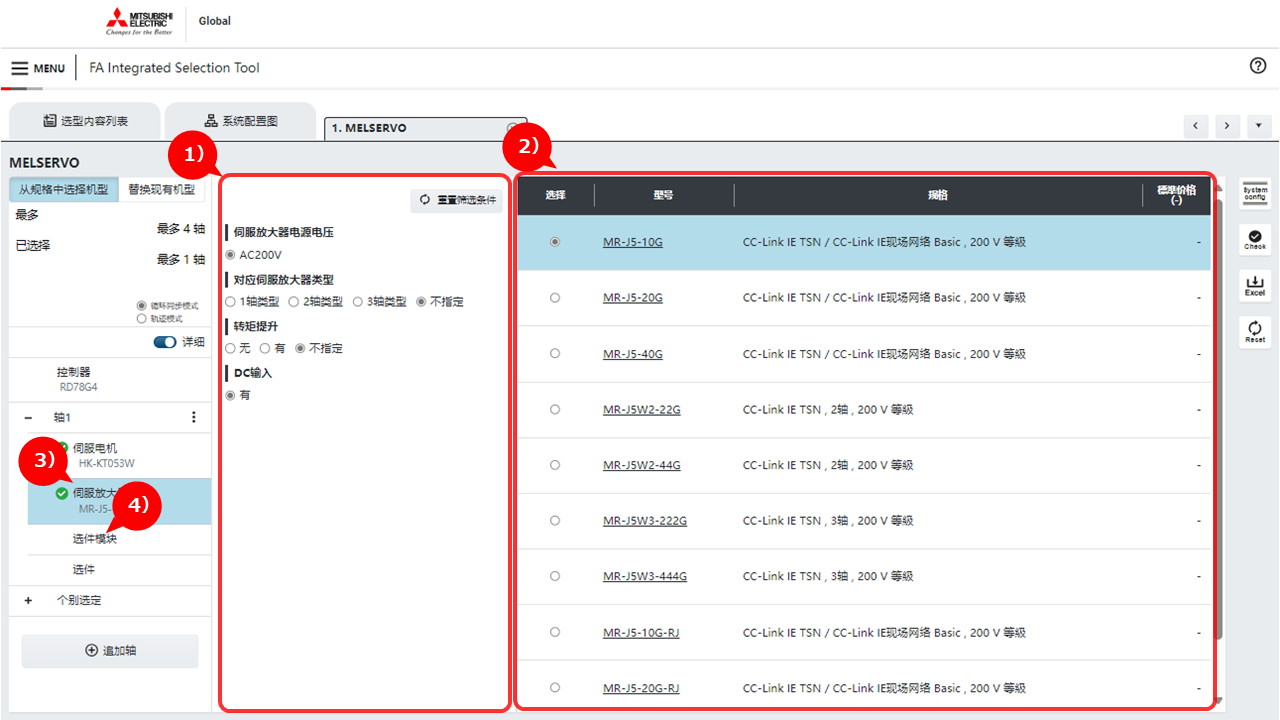
1) 通过筛选条件选择伺服放大器。
2) 此处将显示可连接于所选择的伺服电机的伺服放大器。选择欲使用的伺服放大器。
3) 完成伺服放大器的选择后,将显示对勾标志。
4) 单击“选件模块”即可选择选件模块。
STEP3-1 : 使用MR-CV的公共母线连接
伺服放大器为MR-J5D-G、MR-J4-DUB的情况下,可于1台电源再生转换器MR-CV上连接多台伺服放大器。
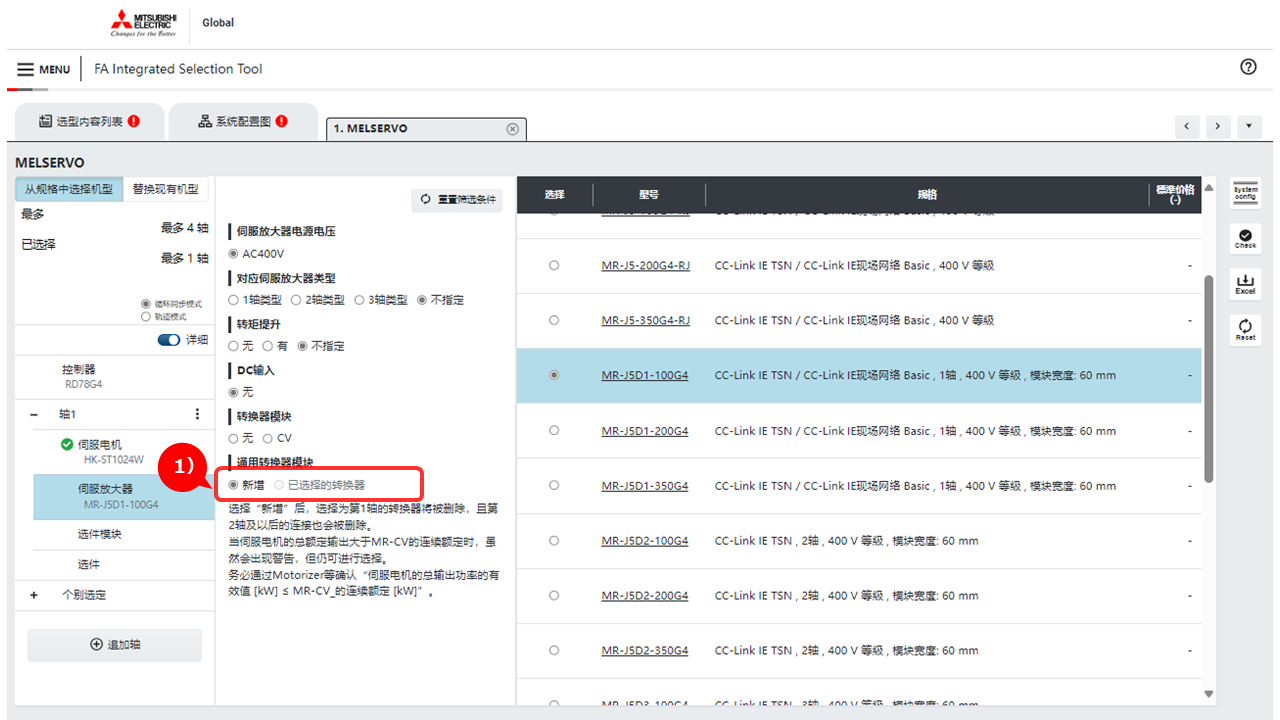
1)通过“新增”选择MR-CV。
与MR-CV连接的第1台伺服放大器应选择单轴容量最大的伺服放大器。
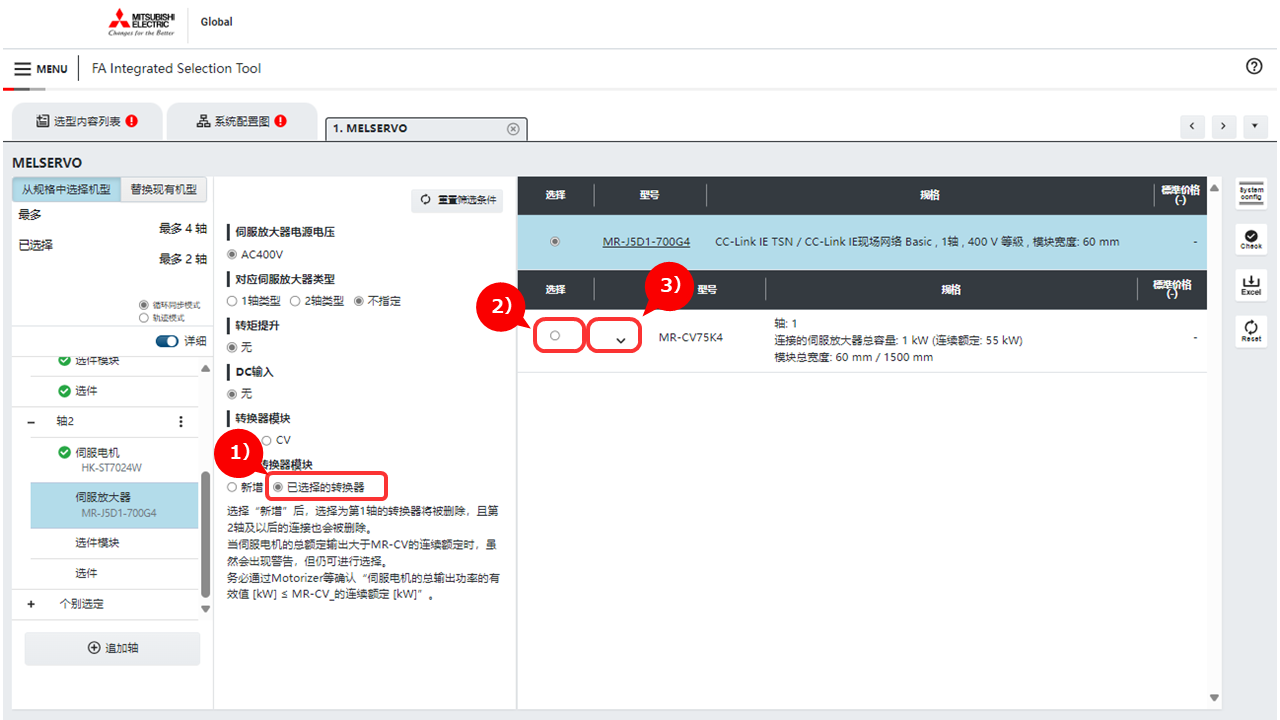
1) 如连接的是第2轴及以后的轴,则点选“已选择的转换器”。
2) 画面中将显示已选择的MR-CV,选择欲连接的MR-CV。
3) 可确认完成连接的伺服放大器一览。
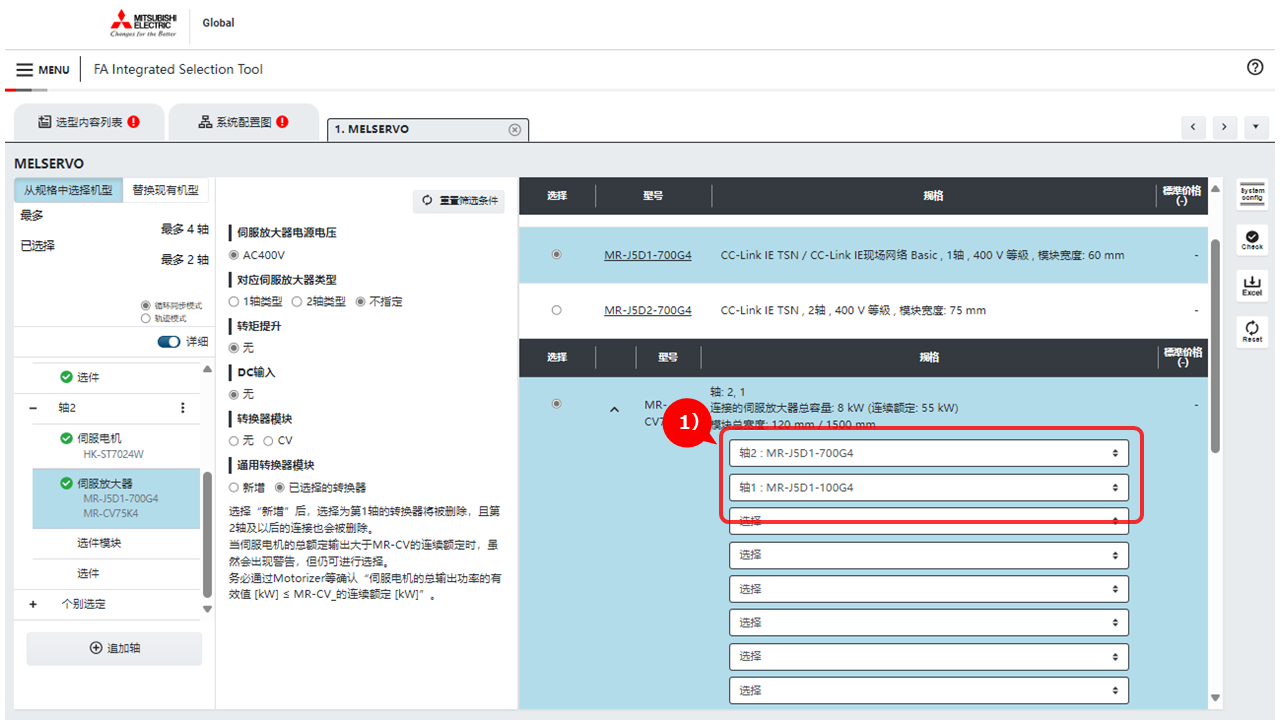
1) 可确认伺服放大器的连接顺序。
伺服放大器将按照单轴容量由大至小排列。
由于伺服放大器的顺序会影响连接导体的选择,应按照控制柜中实际的顺序修改。
连接至MR-CV的第1台伺服放大器的顺序无法变更。务必确保第1轴所选用的伺服放大器为单轴容量最大的伺服放大器。
*1 如要将多台伺服放大器连接至MR-CV,则务必要确认产品目录。本工具并不会检查所有的条件。
*2 MR-J5D-G的模块总宽度如超过1500mm,又或者MR-J4-DUB的模块总宽度如超过800mm,则无法再新增伺服放大器。
*3 伺服电机的额定输出值合计如大于MR-CV的连续额定,将出现警告,但仍可进行选择。
务必通过Motorizer等工具确认“伺服电机的合计输出功率的有效值[kW]≤MR-CV_的连续额定[kW]”。
STEP4 : 选择选件模块
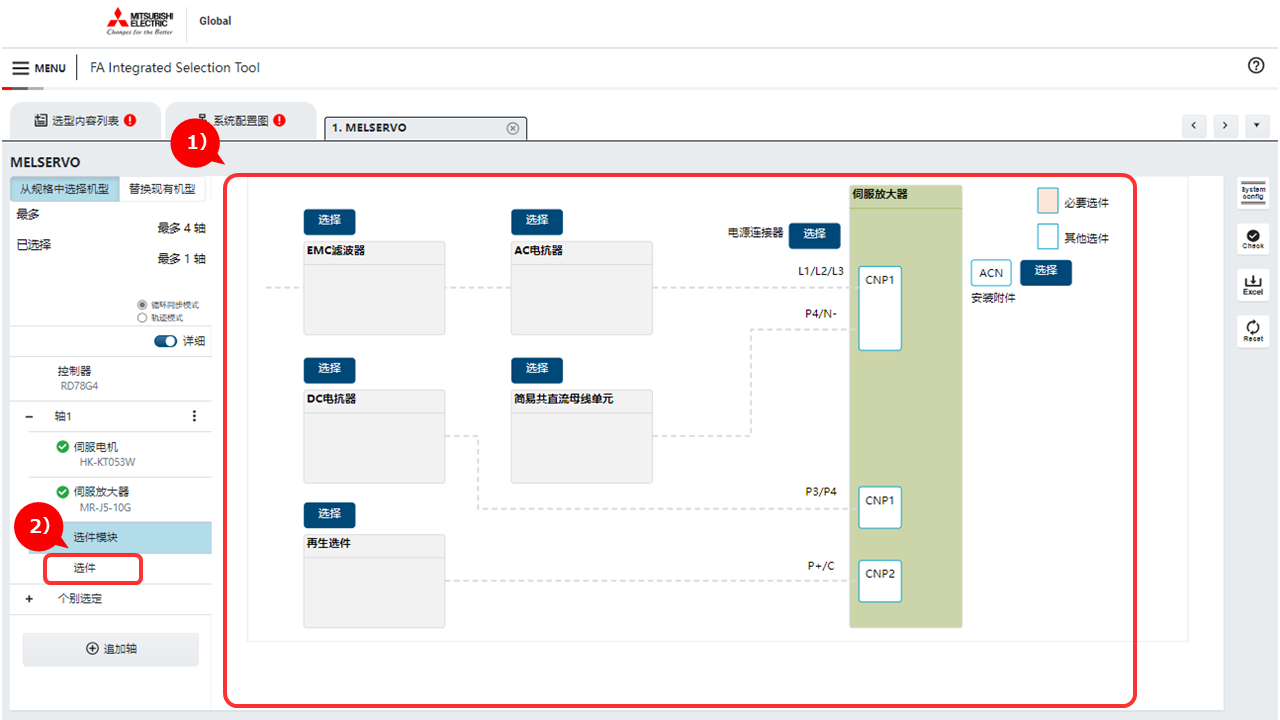
1) 此处将显示可选择的选件模块。必要选件显示为黄色。视需求通过各项目的选择按钮进行选择。
2) 接着选择其他选件。
STEP5 : 选择其他选件
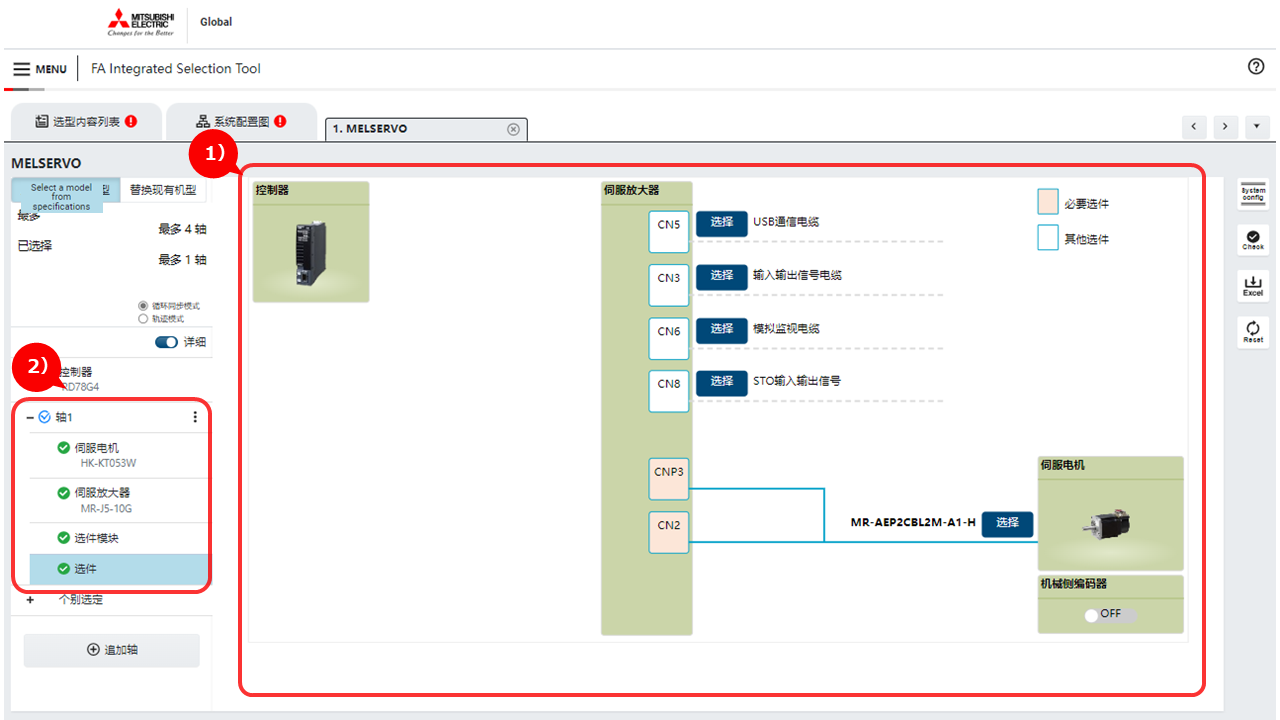
1) 此处将显示可选择的选件。必要选件显示为黄色。视需求通过各项目的选择按钮进行选择。
2) 完成所有必要选件的选择后,将显示对勾标志。
STEP6 : 追加轴
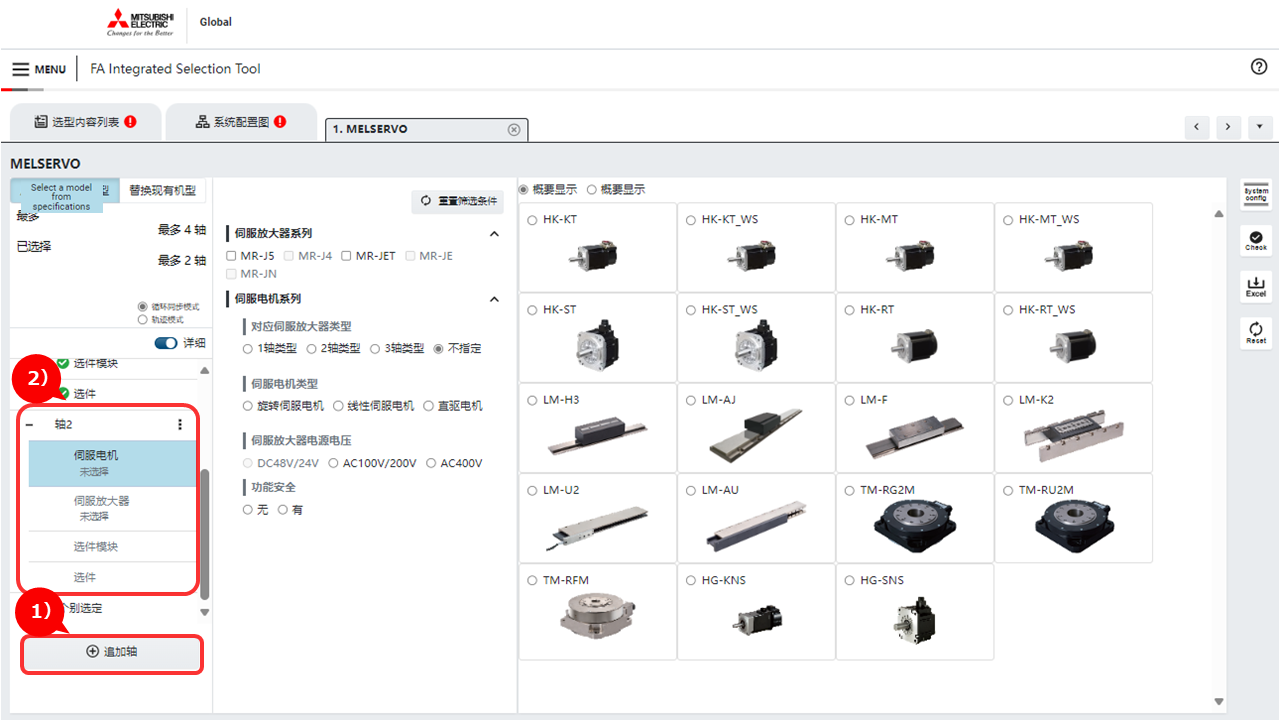
1) 需追加轴时,单击“追加轴”按钮。
2) 轴2将被追加。重复Step1~6。
STEP7 : 错误检查
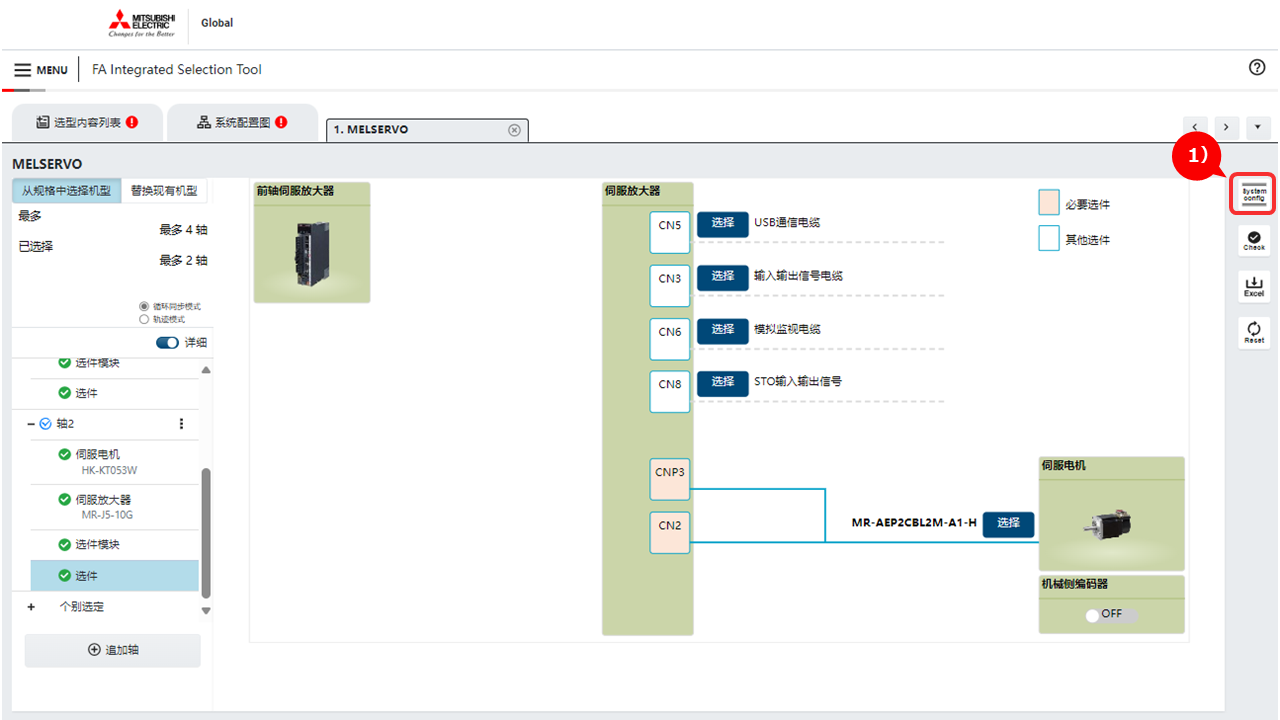
1) 在完成所有选择后,执行错误检查。
3. 联用容量选择工具(Motorizer)
STEP 1: 读取Motorizer输出文件
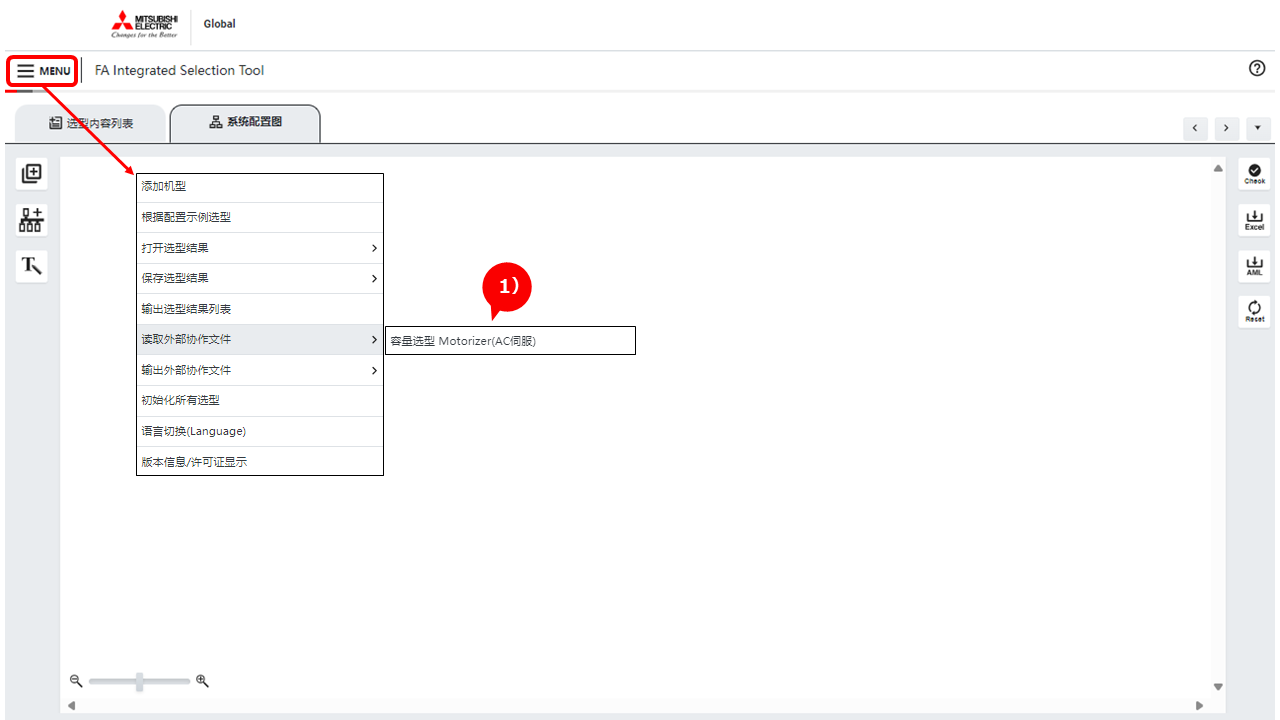
1) 读取从Motorizer输出的文件
STEP 2: 选择对象网络
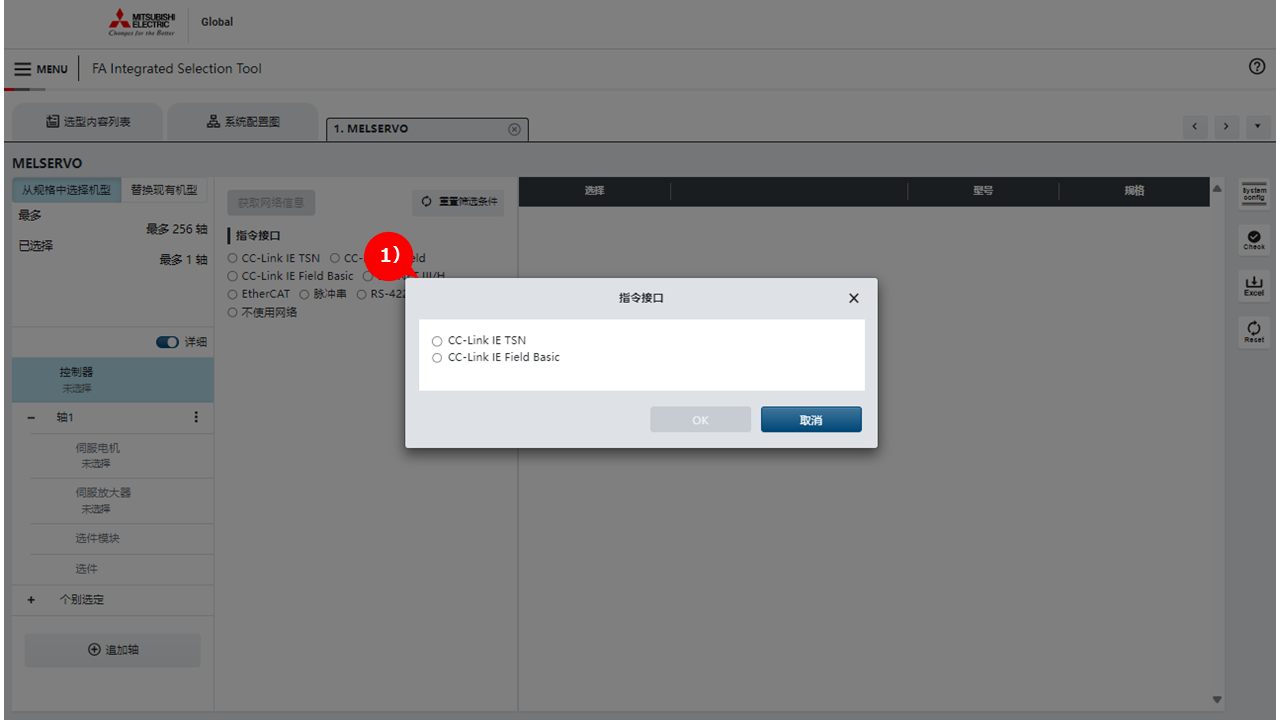
1) 指令接口选择画面打开时,应选择欲获取的伺服放大器的指令接口。
无法选择多个网络。
STEP3:确认无法获取的设备
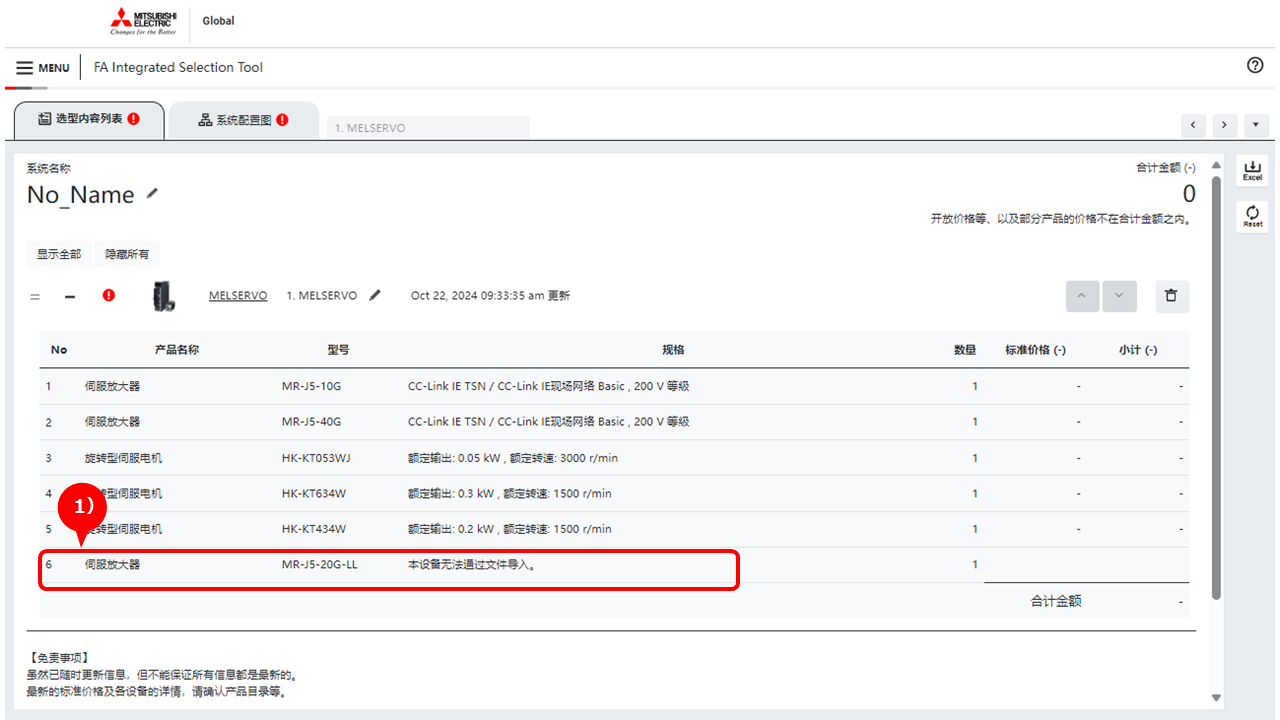
1) 无法获取的设备将显示于“选择内容一览”。
2) 读取Motorizer输出文件时的限制事项如下。
・每次读取仅能获取1种指令接口。
欲读取多个指令接口的数据时,应分次读取文件。
・无法获取不支持所选择的指令接口的伺服放大器。
・无法获取机种选定工具不支持的设备。
・MR-J5-G之类的转换器一体型的伺服放大器无法配置为与转换器模块MR-CV连接。
・连接至MR-CV的伺服放大器若仅有转换器一体型,则MR-CV将不会被获取,而是仅显示于选择内容一览中。
4. MR-J4替换为MR-J5时的替换模式
Step 1:选择欲执行替换的设备
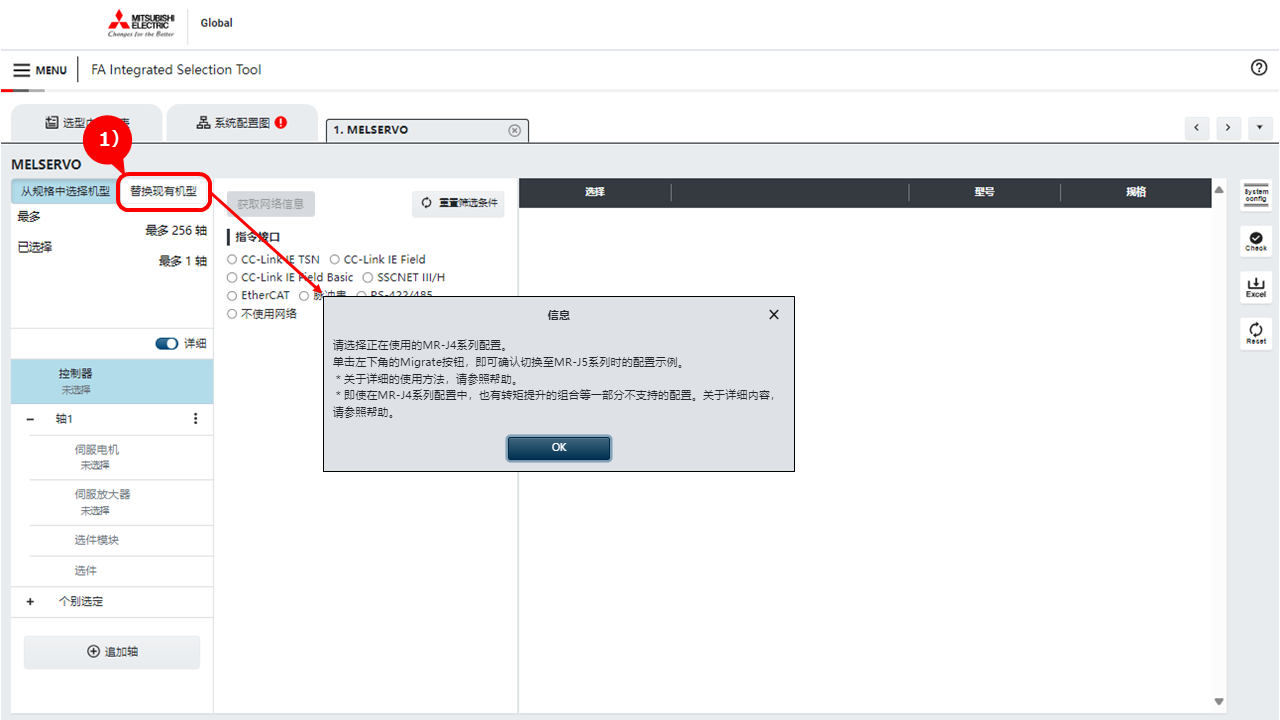
1) 更改为替换模式。
于替换模式将选择的MR-J4替换为MR-J5的配置。
※替换模式的数据以"MELSERVO-J4系列替换为J5系列的相关说明 L(NA)03209CHN"为依据。应一并参照该说明。
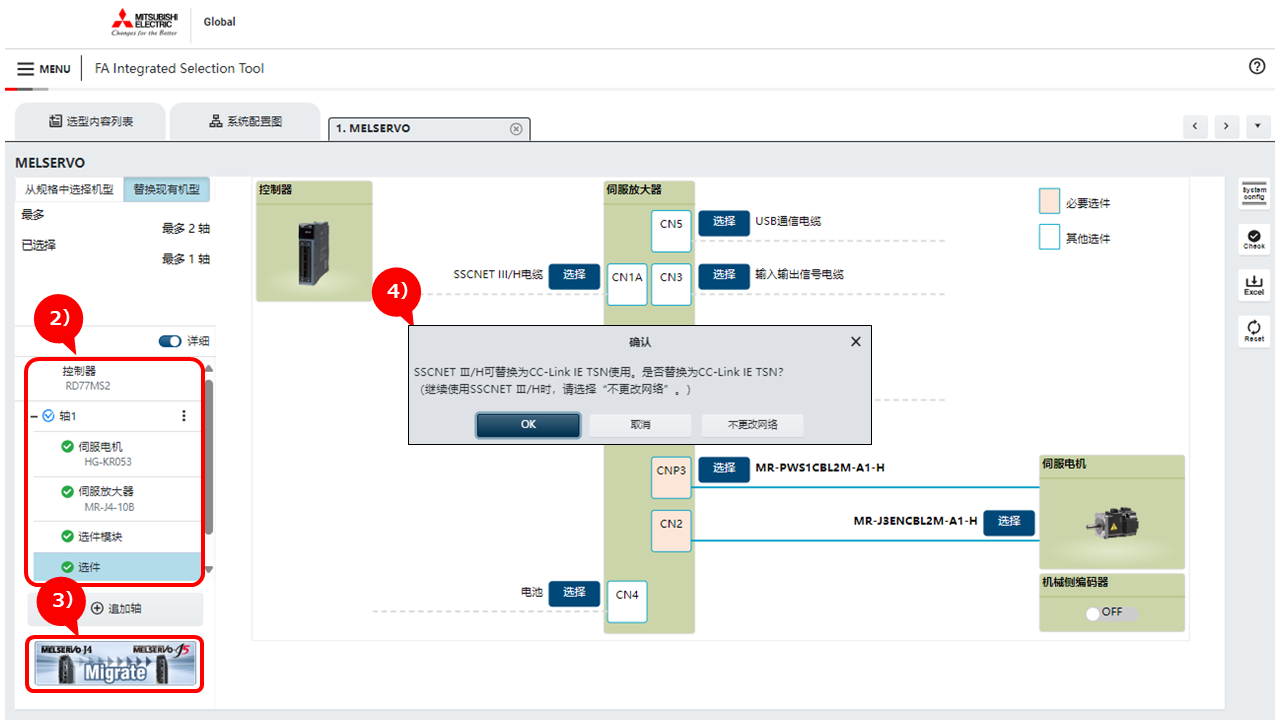
2) 选择替换对象设备。
・本工具不支持的设备显示"!"。可以选择显示 "!"的设备,但是无法替换为J5。
3) 替换对象选择完毕后,通过Migrate按钮执行将MR-J4置换为MR-J5。
4) 使用中的网络为SSCNET III/H时,会显示网络选择对话框。不更改指令接口时,应选择"不更改网络",欲替换为CC-Link IE TSN时,应选择"OK"。
Step 2:替换结束后进行确认
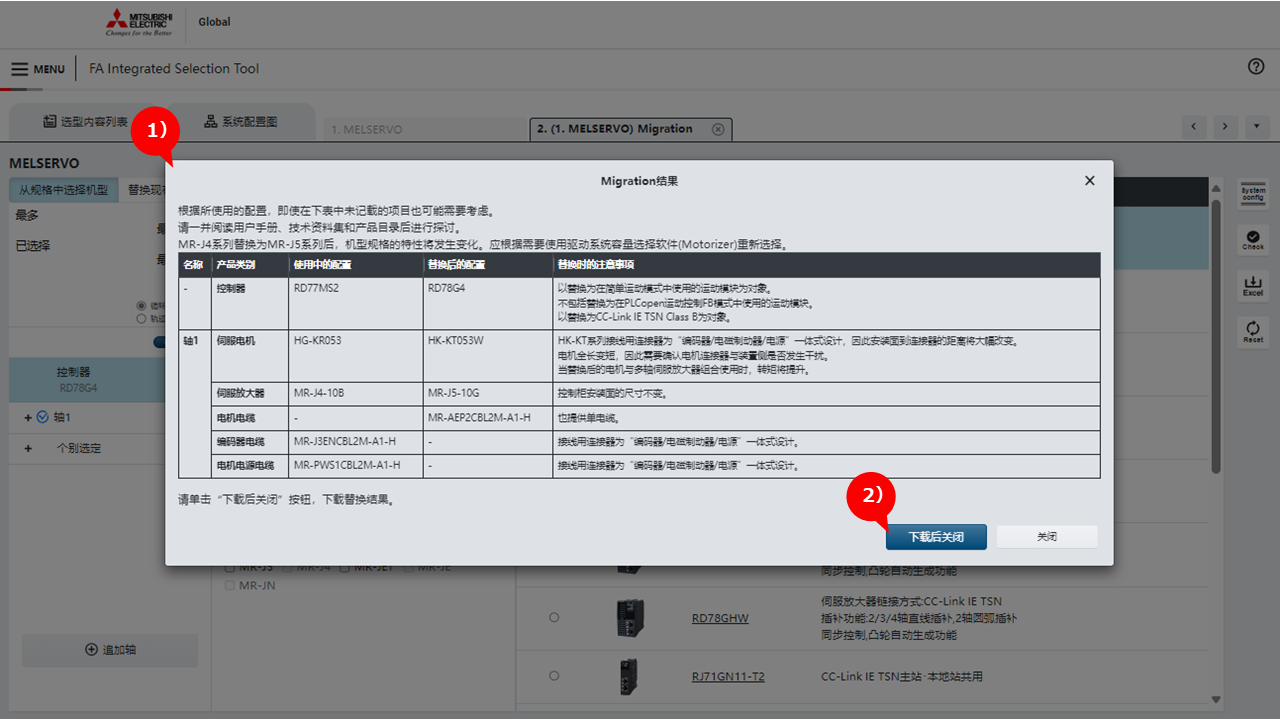
1) 显示替换结果一览。
・有多个替换目标时,将保留替换。应确认手册、产品目录等,做出选择。
・替换前和替换后的设备规格(额定输出、最大输出、再生能力等)可能有所变化。
务必通过产品目录、手册、Motorizer等确认替换后的设备没有问题。
2) 可将选择结果以Excel格式的文件下载,进行确认。
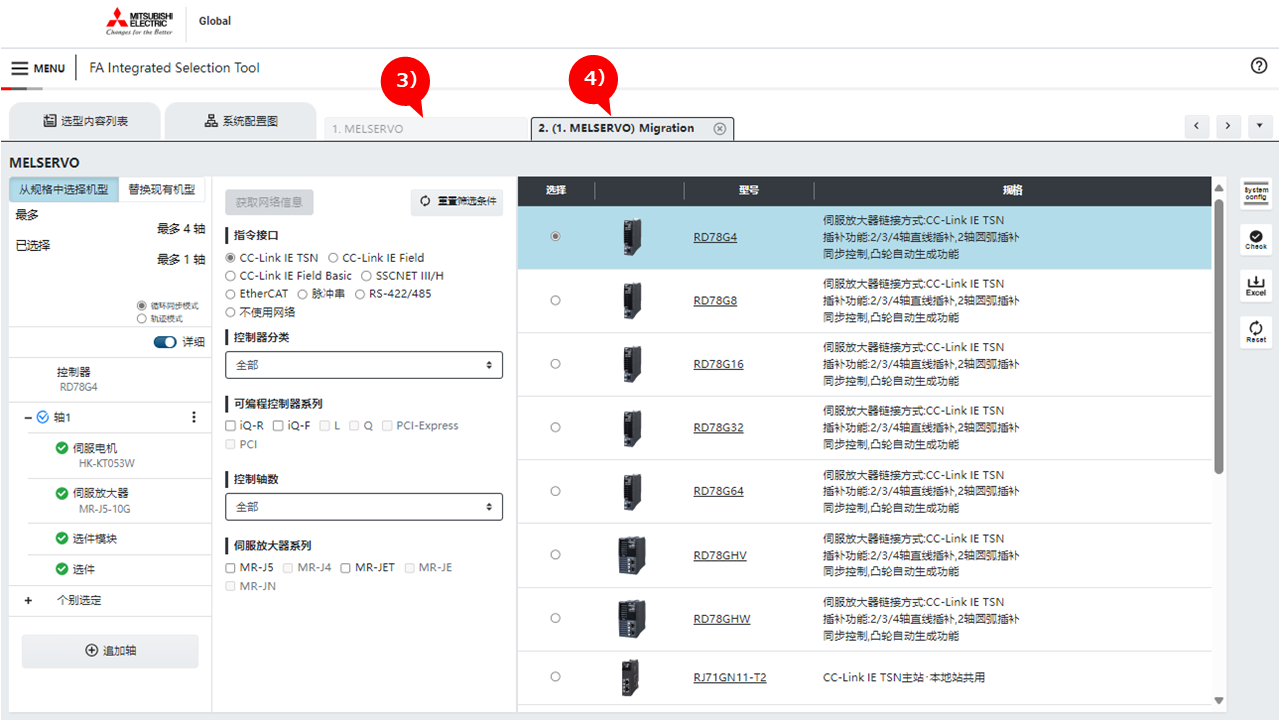
3) 完成替换的配置将被追加。应视需求选择选件等。
4) 此页为替换前的配置。如不需要,则应从系统配置图中删除。